Sebelum Anda mulai
Untuk absen masuk atau absen pulang, aplikasi memerlukan dua hal dari ponsel Anda: lokasi dan selfie. Selfie adalah foto wajah Anda sendiri yang diambil dengan kamera depan. Lokasi berasal dari GPS, fitur yang menemukan posisi ponsel Anda.
- Anda sudah masuk ke aplikasi karyawan.
- Lokasi (GPS) menyala, dan Anda mengizinkan aplikasi memakainya saat ponsel atau peramban Anda bertanya.
- Anda mengizinkan aplikasi memakai kamera saat ponsel atau peramban Anda bertanya.
- Anda memiliki koneksi internet.
Melihat shift Anda di layar Beranda
Layar Beranda menampilkan ucapan selamat, jam kerja Anda hari ini, dan kartu berisi shift hari ini. Shift adalah waktu kerja Anda pada hari itu.
| Kartu | Yang ditampilkan |
|---|---|
| Shift biasa | Jam Mulai dan Jam Selesai, Waktu Kerja, dan Waktu Istirahat. |
| Fleksibel | Shift tanpa jam mulai dan jam selesai yang tetap. Anda hanya perlu bekerja sesuai Target Waktu Kerja. |
| Hari Libur | Hari libur. Anda tidak perlu absen, dan tidak ada tombol yang ditampilkan. |
Geser ke samping untuk melihat seluruh tabel.
Tombol di bagian bawah menampilkan Absen Masuk jika Anda belum absen masuk, dan Absen Pulang setelah Anda absen masuk. Setelah Anda absen pulang, tidak ada tombol untuk hari itu.
Absen masuk
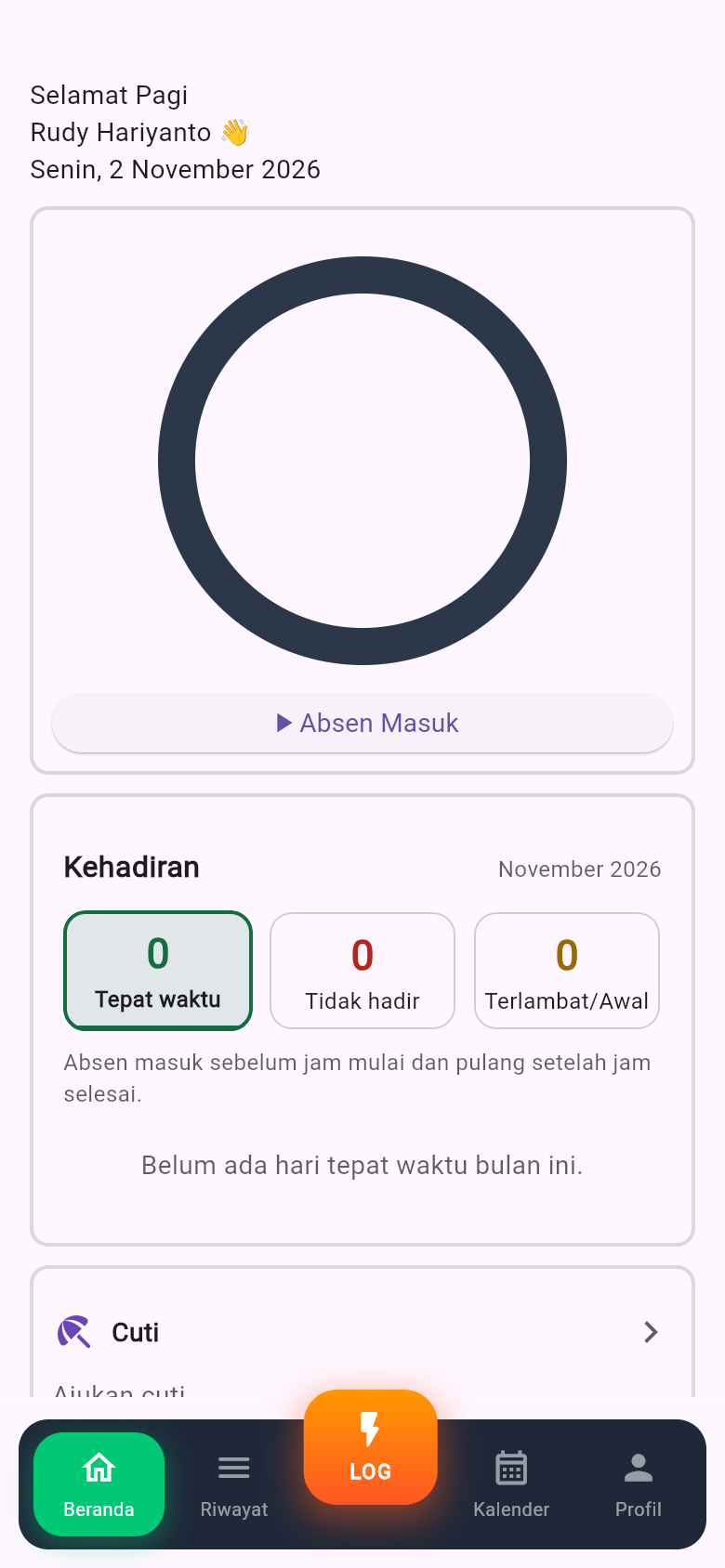
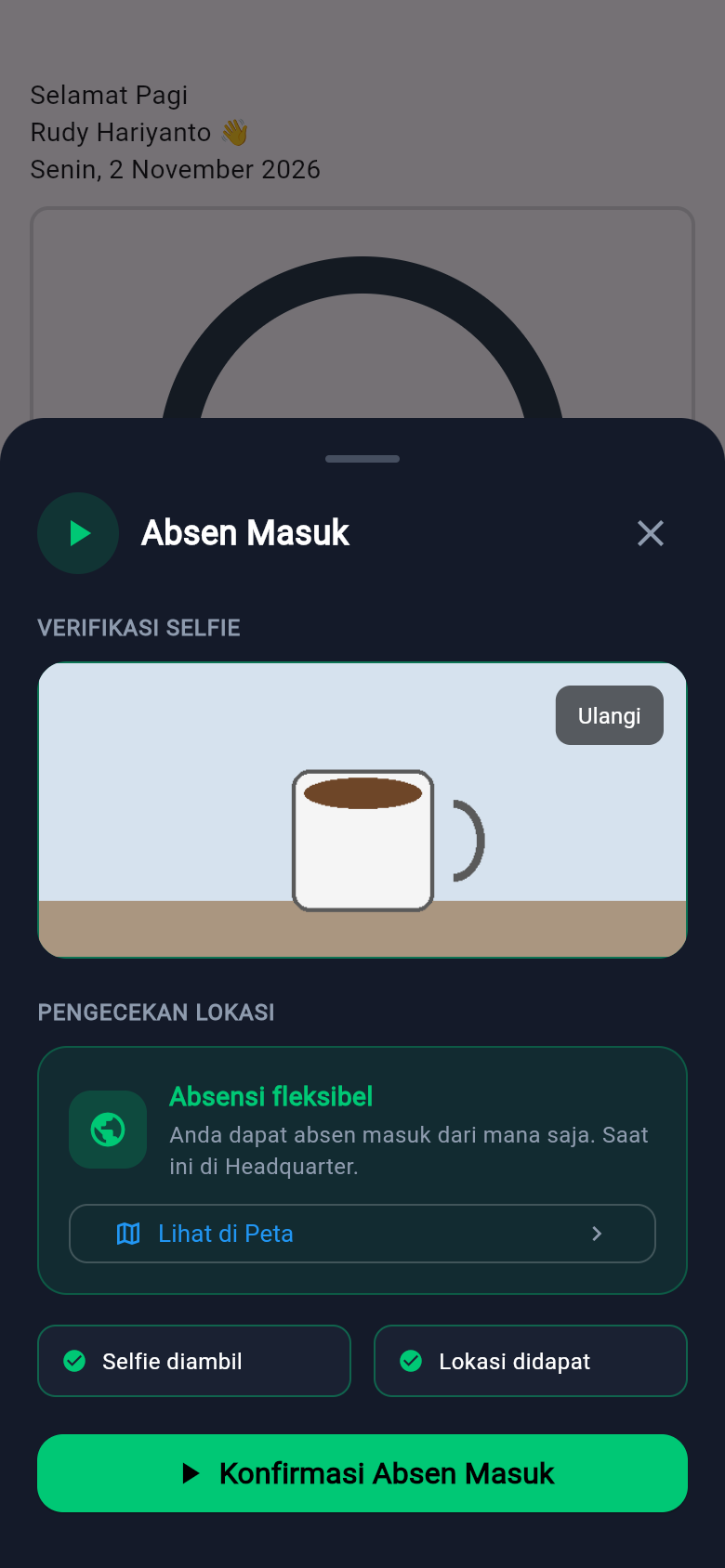
- Di layar Beranda, tekan Absen Masuk. Sebuah panel terbuka dari bawah.
- Jika ponsel atau peramban Anda meminta izin memakai lokasi dan kamera, izinkan keduanya.
- Di bawah VERIFIKASI SELFIE, tekan Ketuk untuk mengambil selfie lalu ambil foto wajah Anda. Teks Selfie diambil menandakan fotonya sudah ada. Tekan Ulangi jika Anda ingin foto lain.
- Di bawah PENGECEKAN LOKASI, tunggu sementara aplikasi mencari posisi Anda. Teks Memeriksa lokasi GPS Anda... tampil selama prosesnya.
- Tunggu pesan hijau: Anda berada dalam jangkauan. Label Di lokasi juga muncul. Jika perusahaan Anda mengizinkan absen dari mana saja, pesannya berbunyi Absensi fleksibel.
- Tekan Konfirmasi Absen Masuk.
- Pesan Berhasil muncul dan panel menutup. Layar Beranda kini menampilkan jam absen masuk Anda, dan tombolnya berubah menjadi Absen Pulang.
Absen pulang
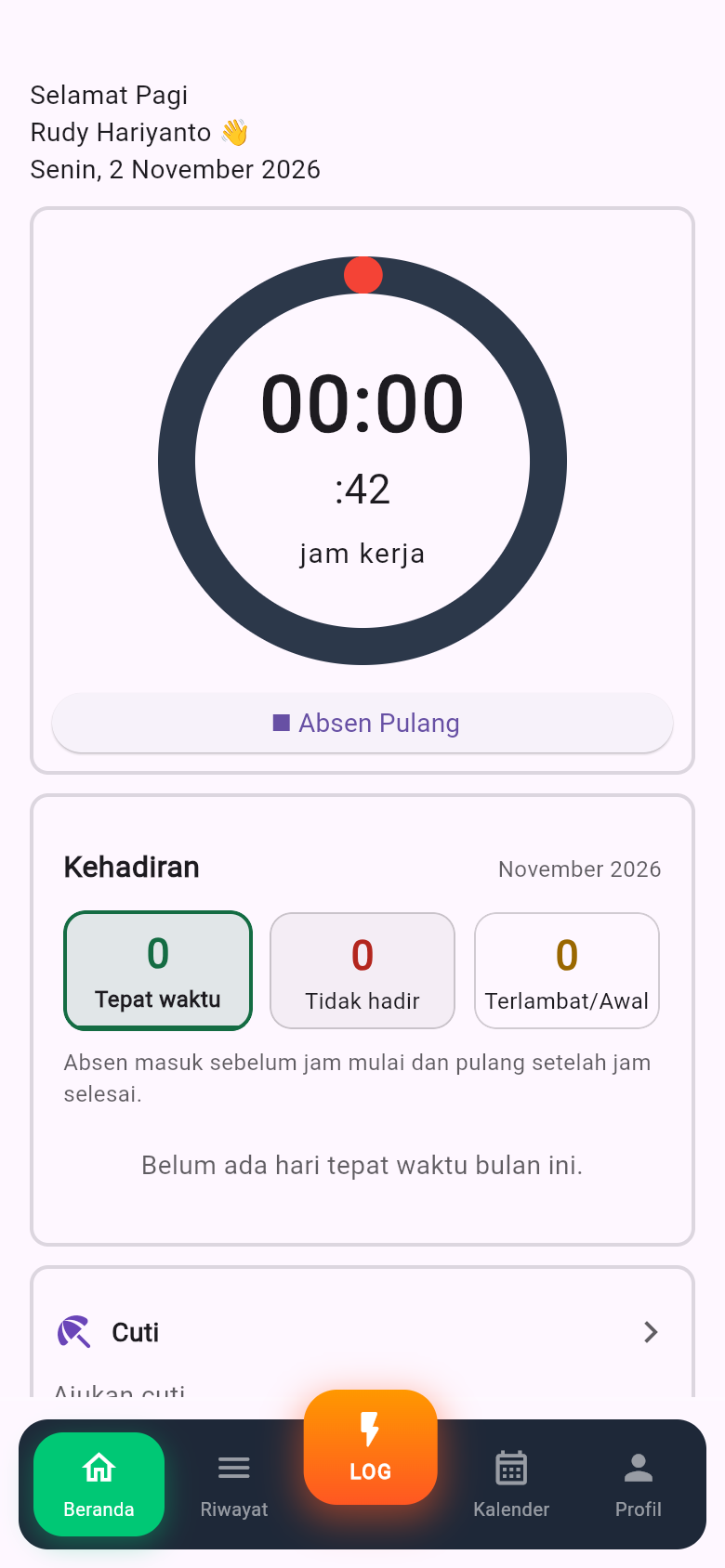
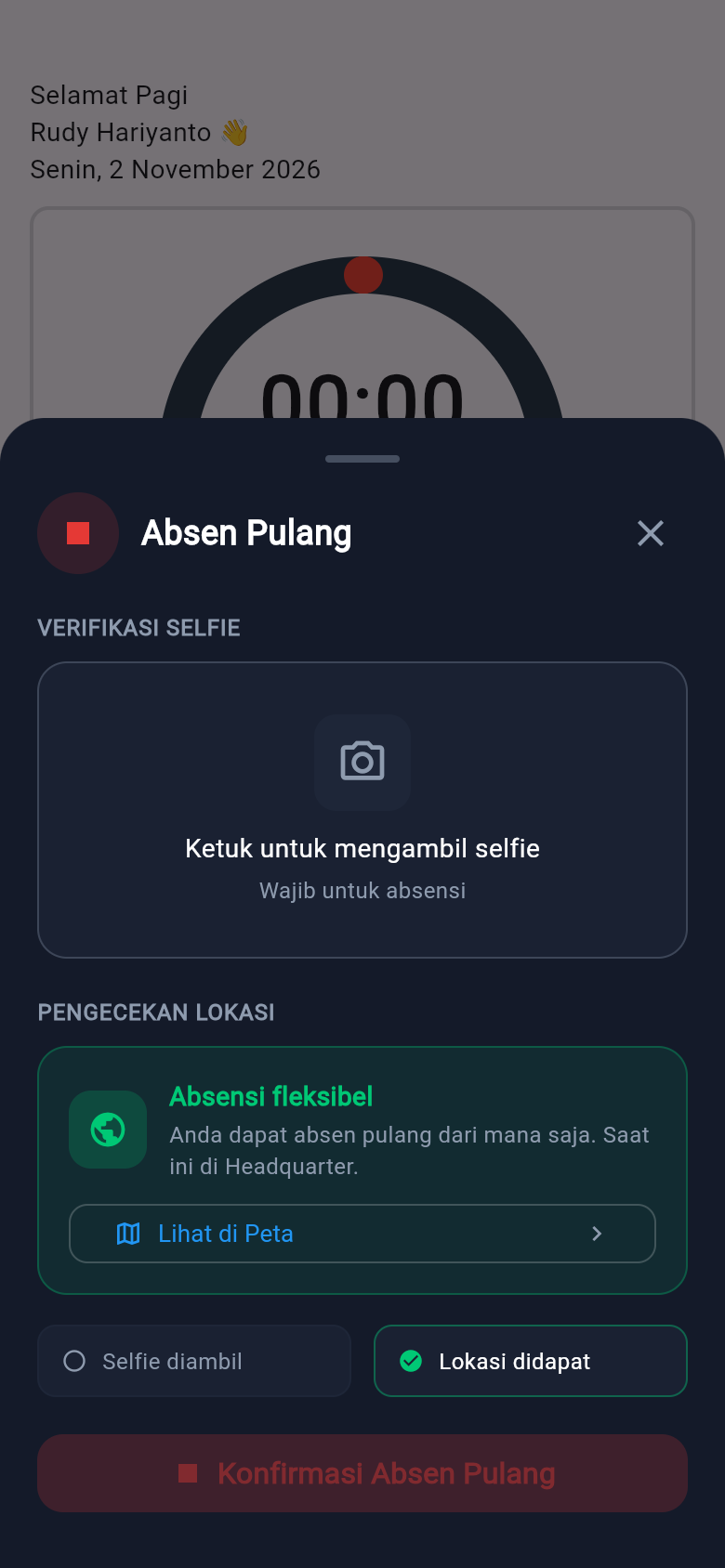
- Di akhir shift Anda, buka layar Beranda lalu tekan Absen Pulang.
- Ambil selfie dan tunggu pengecekan lokasi, seperti saat Anda absen masuk.
- Tekan Konfirmasi Absen Pulang.
- Pesan Berhasil muncul. Jam absen pulang Anda tersimpan.
Jika Anda di luar area absen
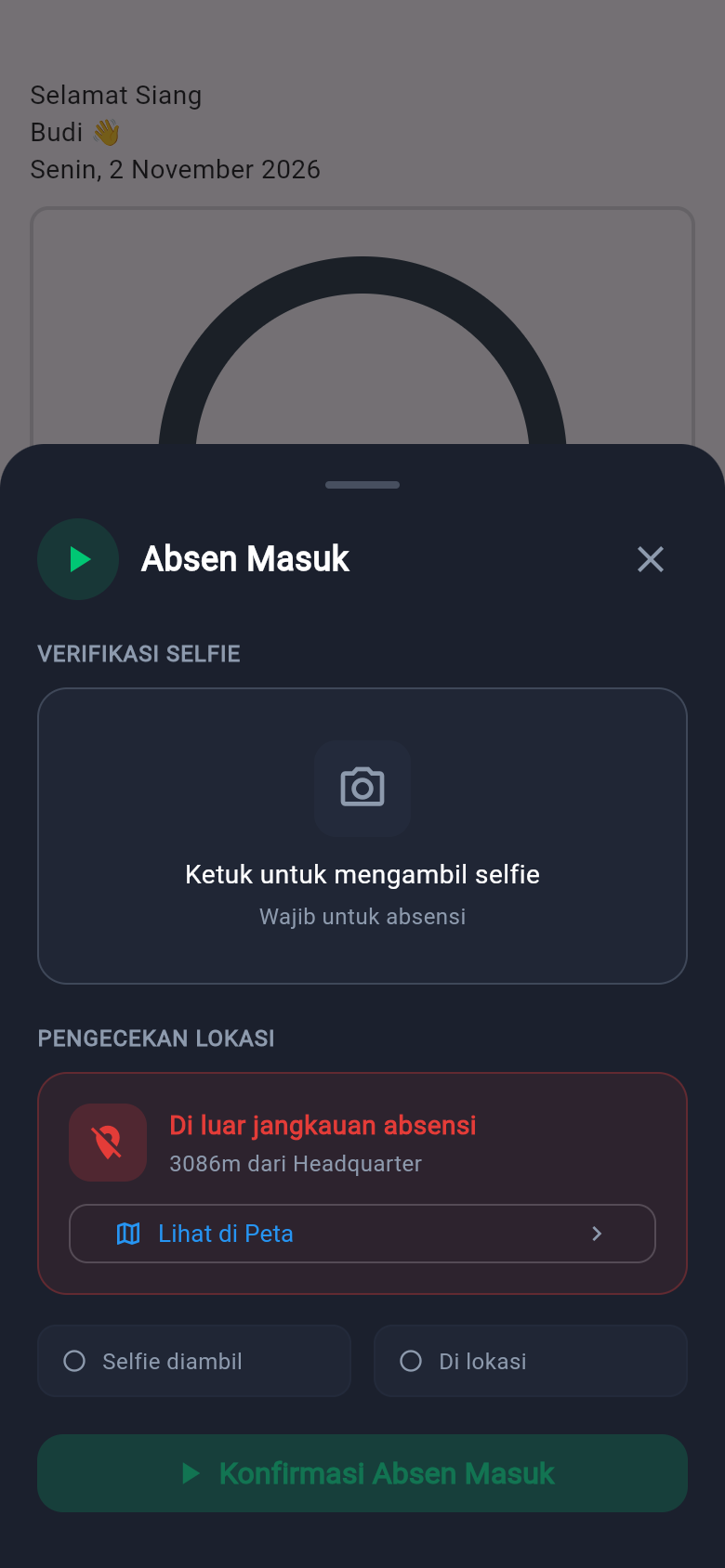
Perusahaan Anda menggambar area absen di peta di sekitar tempat kerja. Area ini disebut geofence. Jika perusahaan memilih Tetap untuk Anda, Anda hanya dapat absen masuk dan absen pulang di dalamnya.
| Yang Anda lihat | Artinya | Yang perlu dilakukan |
|---|---|---|
| Anda berada dalam jangkauan (hijau) | Ponsel Anda berada di dalam area. | Tekan tombol konfirmasi. |
| Di luar jangkauan absensi (merah), dengan jarak, misalnya 80m dari nama area | Ponsel Anda berada di luar area. Tombol konfirmasi tidak dapat dipakai. | Berjalanlah lebih dekat ke tempat kerja. Tekan Lihat di Peta untuk melihat area dan posisi Anda. Tekan Coba lokasi lagi jika posisinya tampak salah. |
| Belum ada lokasi absensi yang ditetapkan | Belum ada area absen yang diatur untuk Anda. | Beri tahu admin Anda. Anda tidak dapat absen sampai area diatur. |
| Absensi fleksibel | Anda boleh absen masuk dan absen pulang dari mana saja. Posisi Anda tetap dicatat. | Ambil selfie lalu tekan tombol konfirmasi. |
Geser ke samping untuk melihat seluruh tabel.
Terlambat, pulang awal, dan tepat waktu
Aplikasi membandingkan jam absen masuk dan absen pulang Anda dengan shift Anda. Hasilnya tampil di layar Beranda dan di riwayat Anda.
| Status | Artinya |
|---|---|
| Tepat waktu | Anda absen masuk sebelum jam mulai dan absen pulang setelah jam selesai. |
| Terlambat | Anda absen masuk setelah shift dimulai. |
| Pulang awal | Anda absen pulang sebelum shift berakhir. |
| Terlambat & pulang awal | Anda terlambat masuk dan pulang awal pada hari yang sama. |
| Tidak absen pulang | Anda absen masuk tetapi tidak absen pulang. |
| Tidak hadir | Anda tidak absen masuk pada hari kerja. |
Geser ke samping untuk melihat seluruh tabel.
Keterlambatan dan pulang awal dihitung menurut zona waktu lokasi kerja Anda. Jika Anda merasa sebuah status salah, beri tahu admin Anda.
Jika terjadi masalah
| Yang Anda lihat | Yang perlu dilakukan |
|---|---|
| Izin lokasi ditolak. Aktifkan izin untuk memverifikasi lokasi. | Tekan Buka Pengaturan Aplikasi dan izinkan lokasi. Lalu kembali dan coba lagi. |
| Tombol konfirmasi berwarna abu-abu dan tidak dapat ditekan. | Anda memerlukan selfie dan lokasi. Jika Anda berada dalam mode Tetap, Anda juga harus berada di dalam area. |
| Gagal mengunggah foto | Periksa koneksi internet Anda, lalu tekan tombol konfirmasi lagi. |
| Gagal absen masuk atau Gagal absen pulang | Periksa koneksi internet Anda lalu coba lagi. Jika terus terjadi, beri tahu admin Anda. |
| Pesan yang menyatakan Anda sudah absen masuk, atau tidak ada absen masuk untuk diakhiri | Buka layar Beranda dan periksa jam Anda. Jika tampak salah, beri tahu admin Anda. |
Geser ke samping untuk melihat seluruh tabel.
Untuk bantuan lebih lanjut, lihat panduan tentang masalah umum.