Sebelum Anda mulai
Lokasi adalah tempat karyawan Anda bekerja, misalnya kantor, toko, atau cabang. Setiap karyawan ditempatkan di satu lokasi.
Geofence adalah batas tak kasatmata yang digambar di peta. Saat karyawan memakai aplikasi karyawan, aplikasi memakai GPS ponsel (fitur yang menemukan posisi ponsel) untuk memeriksa apakah ponsel berada di dalam geofence. Karyawan yang lokasi kehadirannya diatur Tetap hanya dapat absen masuk dan absen pulang di dalamnya.
- Anda harus masuk ke portal sebagai pemilik atau admin.
- Anda memerlukan alamat lokasi. Akan membantu jika Anda tahu letak pintu masuknya.
- Paket Anda membatasi jumlah lokasi aktif. Jika batas tercapai, portal menampilkan pesan dan meminta Anda meningkatkan paket.
Menambahkan lokasi
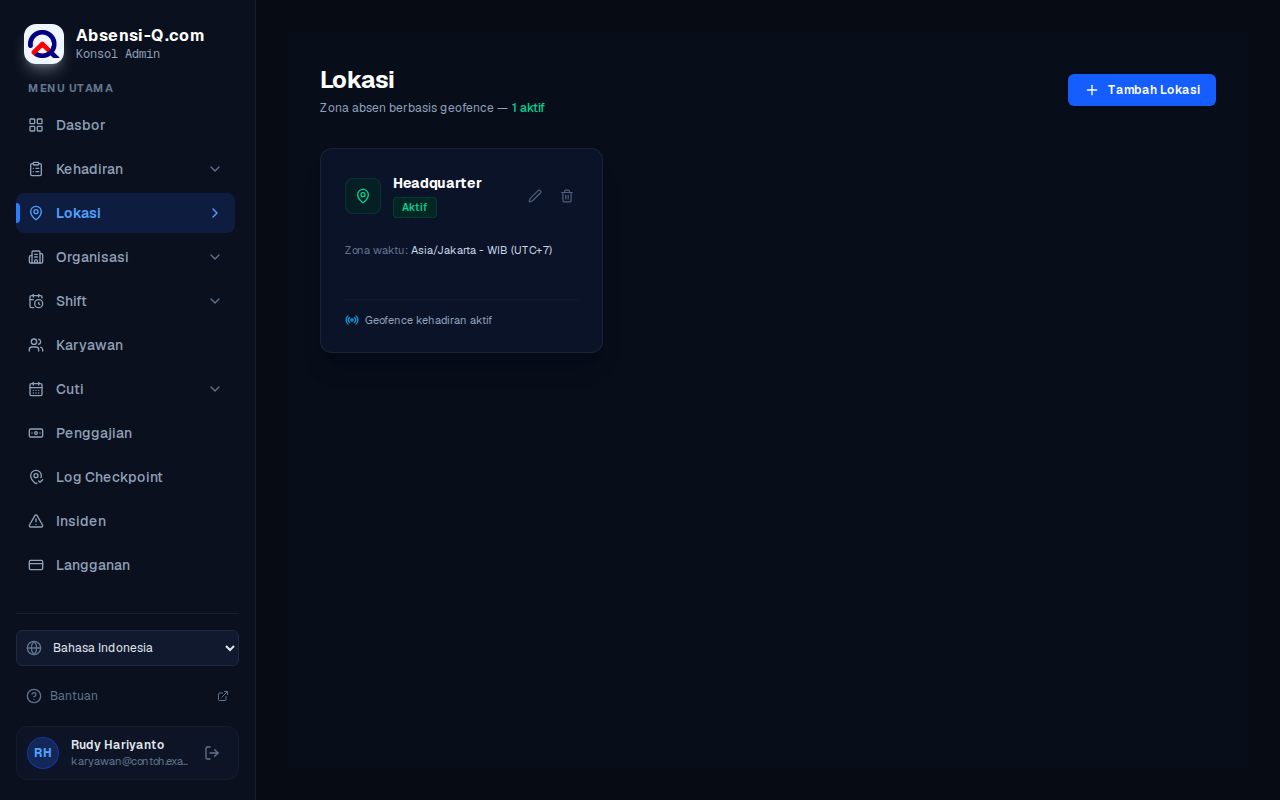
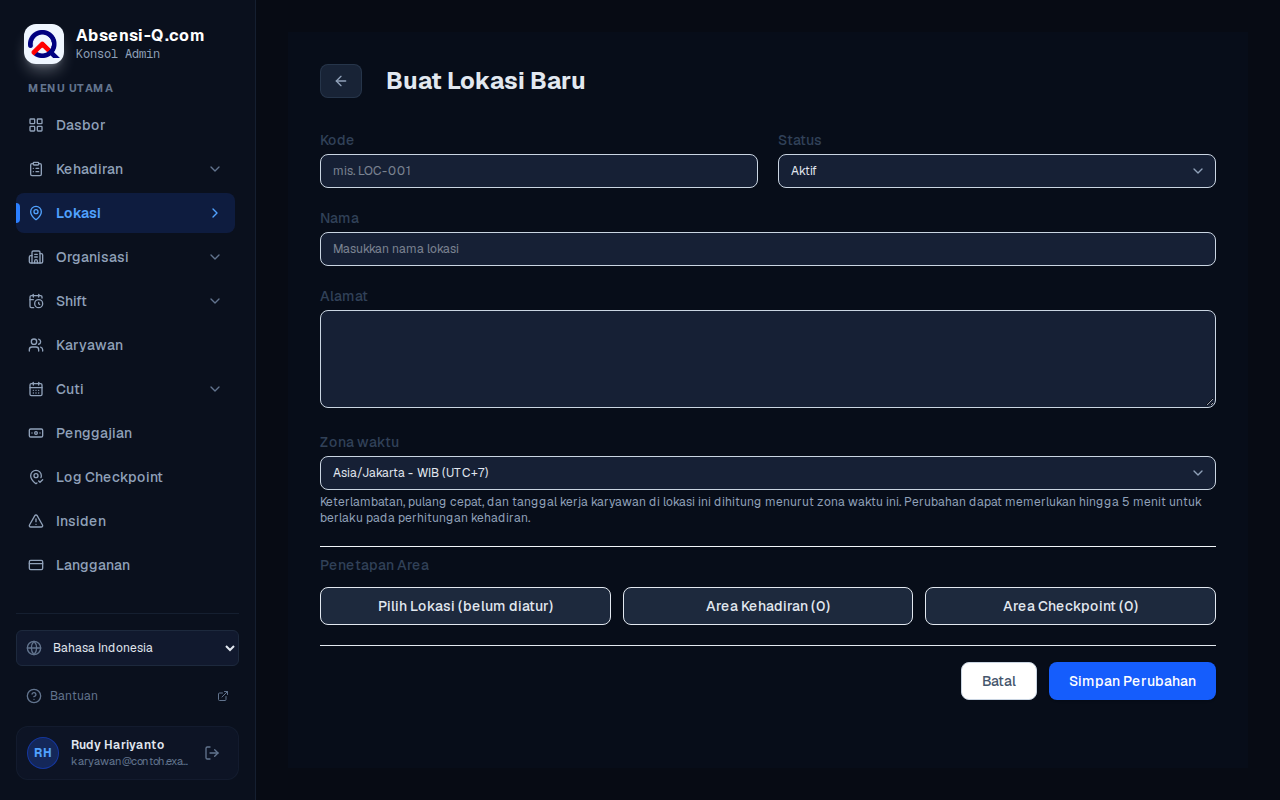
- Di menu, buka Lokasi, lalu tekan Tambah Lokasi.
- Ketik Kode. Ini adalah nama singkat yang mudah dikenali, misalnya JKT-01.
- Ketik Nama dan Alamat lokasi.
- Pastikan Status diatur Aktif.
- Pilih Zona waktu lokasi.Untuk sebagian besar wilayah Indonesia, pilih Asia/Jakarta (WIB), Asia/Makassar (WITA), atau Asia/Jayapura (WIT). Portal memakai zona waktu ini untuk menghitung keterlambatan, pulang cepat, dan tanggal setiap hari kerja. Perubahan dapat memerlukan hingga 5 menit untuk berlaku.
- Tekan Pilih Lokasi (belum diatur). Peta akan terbuka. Cari tempatnya, tekan pada peta, atau tekan Temukan Lokasi Saya. Lalu tekan Gunakan Lokasi.Langkah ini menentukan titik utama lokasi di peta.
- Gambar area absen. Ikuti bagian berikutnya, lalu kembali ke sini.
- Tekan Simpan Perubahan di bagian bawah formulir. Lokasi baru akan muncul di daftar lokasi.
Menggambar area absen
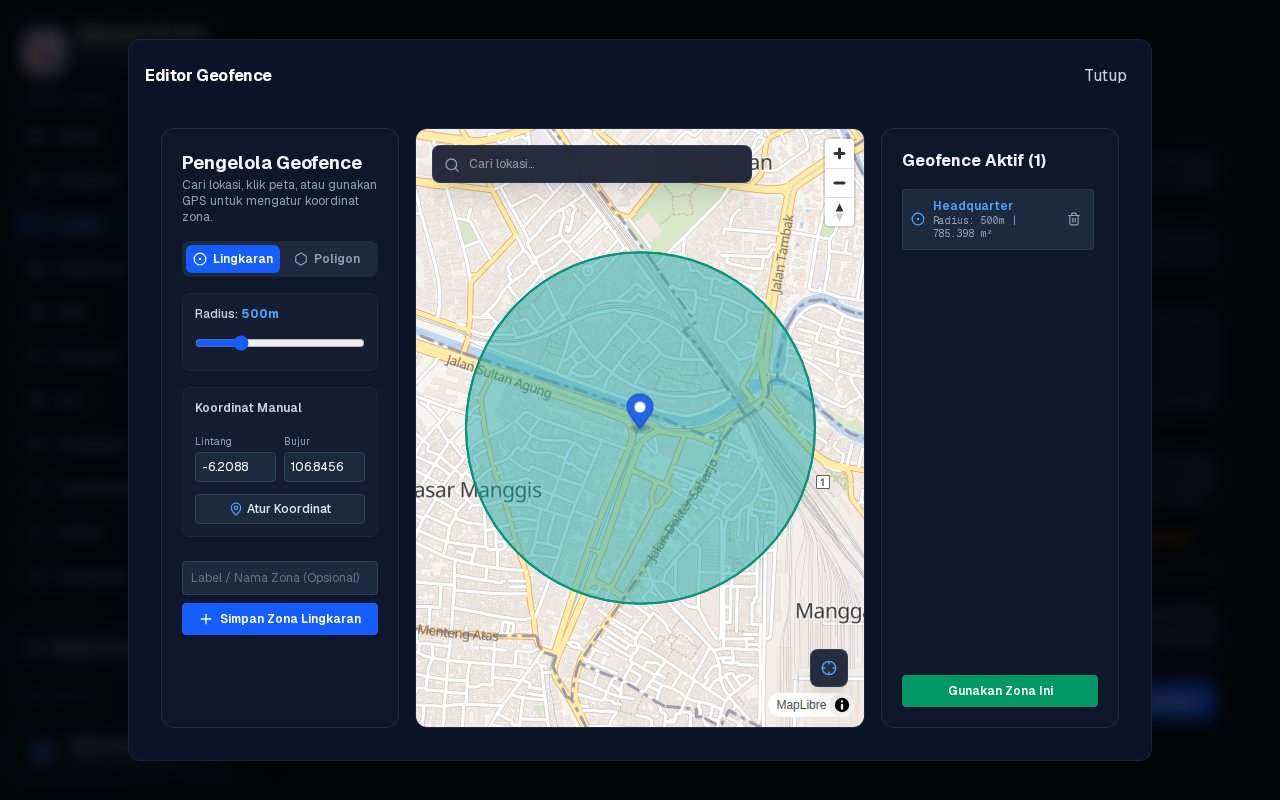
- Di formulir lokasi, tekan Area Kehadiran. Angka dalam tanda kurung menunjukkan jumlah area yang tersimpan. Pengelola Geofence akan terbuka.
- Pilih bentuknya. Pilih Lingkaran untuk area bulat. Pilih Poligon untuk area dengan beberapa sudut, seperti sebuah gedung.
- Untuk lingkaran, cari tempatnya atau tekan pada peta untuk menentukan titik pusat. Lalu atur radius dalam meter. Nilai awalnya 500 m.Radius adalah jarak dari titik pusat ke tepi lingkaran.
- Untuk poligon, tekan pada peta satu kali untuk setiap sudut, mengelilingi area secara berurutan. Anda memerlukan minimal 3 sudut. Tekan Hapus Semua untuk mengulang dari awal.
- Anda dapat mengetik nama di Label / Nama Zona (Opsional), misalnya Gerbang utama.
- Tekan Simpan Zona Lingkaran atau Simpan Zona Poligon. Area akan muncul di daftar Geofence Aktif.
- Untuk menambah area lain, ulangi langkah di atas. Untuk menghapus area, tekan tombol hapus di samping namanya pada daftar.
- Setelah daftar lengkap, tekan Gunakan Zona Ini.
Yang dilihat karyawan
Saat karyawan menekan Absen Masuk atau Absen Pulang di aplikasi karyawan, aplikasi memeriksa posisi ponsel.
| Keadaan | Yang dilihat karyawan |
|---|---|
| Di dalam area | Pesan hijau: Anda berada dalam jangkauan. Tombol konfirmasi dapat dipakai. |
| Di luar area | Pesan merah: Di luar jangkauan absensi, beserta jarak ke area terdekat. Tombol konfirmasi tidak dapat dipakai. |
| Belum ada area tersimpan untuk lokasi | Pesan: Belum ada lokasi absensi yang ditetapkan. Karyawan tidak dapat absen sampai Anda menyimpan area. |
| Karyawan diatur Fleksibel | Pesan hijau: Absensi fleksibel. Karyawan dapat absen masuk dan absen pulang dari mana saja. Posisinya tetap dicatat. |
Geser ke samping untuk melihat seluruh tabel.
Anda memilih Tetap atau Fleksibel untuk setiap departemen, posisi jabatan, atau karyawan. Lihat panduan tentang organisasi dan karyawan.
Mengubah atau menghapus lokasi
- Di menu, buka Lokasi.
- Temukan kartu lokasi. Tekan tombol ubah untuk mengubahnya, atau tombol lihat untuk melihatnya di peta.
- Untuk mengubah area, buka formulir lalu tekan Area Kehadiran lagi. Setelah itu simpan dengan Simpan Perubahan.
Jika terjadi masalah
| Yang Anda lihat | Yang perlu dilakukan |
|---|---|
| Peta tidak dapat dimuat. Periksa koneksi Anda, lalu coba lagi. | Periksa koneksi internet Anda, lalu tekan Coba lagi. |
| Poligon memerlukan minimal 3 titik! | Tekan pada peta untuk menambah sudut sebelum Anda menyimpan. |
| Peramban Anda tidak mendukung geolokasi. | Cari tempat dengan namanya atau tekan pada peta, jangan memakai Temukan Lokasi Saya. |
| Tidak dapat mengambil lokasi | Izinkan peramban Anda memakai lokasi Anda, atau cari tempat dengan namanya. |
| Anda telah mencapai batas lokasi paket Anda. Tingkatkan paket untuk menambah lokasi. | Atur lokasi yang tidak terpakai menjadi Nonaktif, atau ubah paket Anda. Lihat panduan tentang langganan. |
| Karyawan mengatakan mereka di luar area padahal sedang di tempat kerja. | Buka lokasi lalu perbesar atau geser areanya, kemudian simpan. Minta karyawan mencoba lagi setelah beberapa menit. |
Geser ke samping untuk melihat seluruh tabel.