Tab di bagian bawah
Bilah di bagian bawah aplikasi memiliki lima tab.
| Tab | Kegunaannya |
|---|---|
| Beranda | Shift hari ini, tombol Absen Masuk dan Absen Pulang, dan ringkasan bulan ini. |
| Riwayat | Daftar kehadiran Anda per hari untuk satu bulan. |
| LOG | Tombol untuk laporan dari lapangan, seperti checkpoint. Panduan ini tidak membahasnya. |
| Kalender | Kisi satu bulan dengan tanda untuk setiap hari. |
| Profil | Data diri Anda, angka bulan ini, bahasa Anda, dan Keluar. |
Geser ke samping untuk melihat seluruh tabel.
Ringkasan di layar Beranda
Kartu Kehadiran di layar Beranda menampilkan bulan ini dalam tiga tab. Tekan sebuah tab untuk melihat hari-harinya.
| Tab | Yang dihitung |
|---|---|
| Tepat waktu | Hari ketika Anda absen masuk sebelum jam mulai dan absen pulang setelah jam selesai. |
| Tidak hadir | Hari kerja sebelum hari ini ketika Anda tidak absen masuk dan tidak punya cuti yang disetujui. Setengah hari tidak hadir dihitung 0,5. |
| Terlambat/Awal | Hari ketika Anda terlambat, pulang awal, atau lupa absen pulang. |
Geser ke samping untuk melihat seluruh tabel.
Setiap baris menampilkan tanggal, status, serta jam absen masuk dan absen pulang Anda. Daftar menampilkan 5 hari pertama. Tekan Tampilkan semua untuk melihat semua hari, dan Tampilkan lebih sedikit untuk melipat daftar lagi.
Riwayat: kehadiran Anda per hari
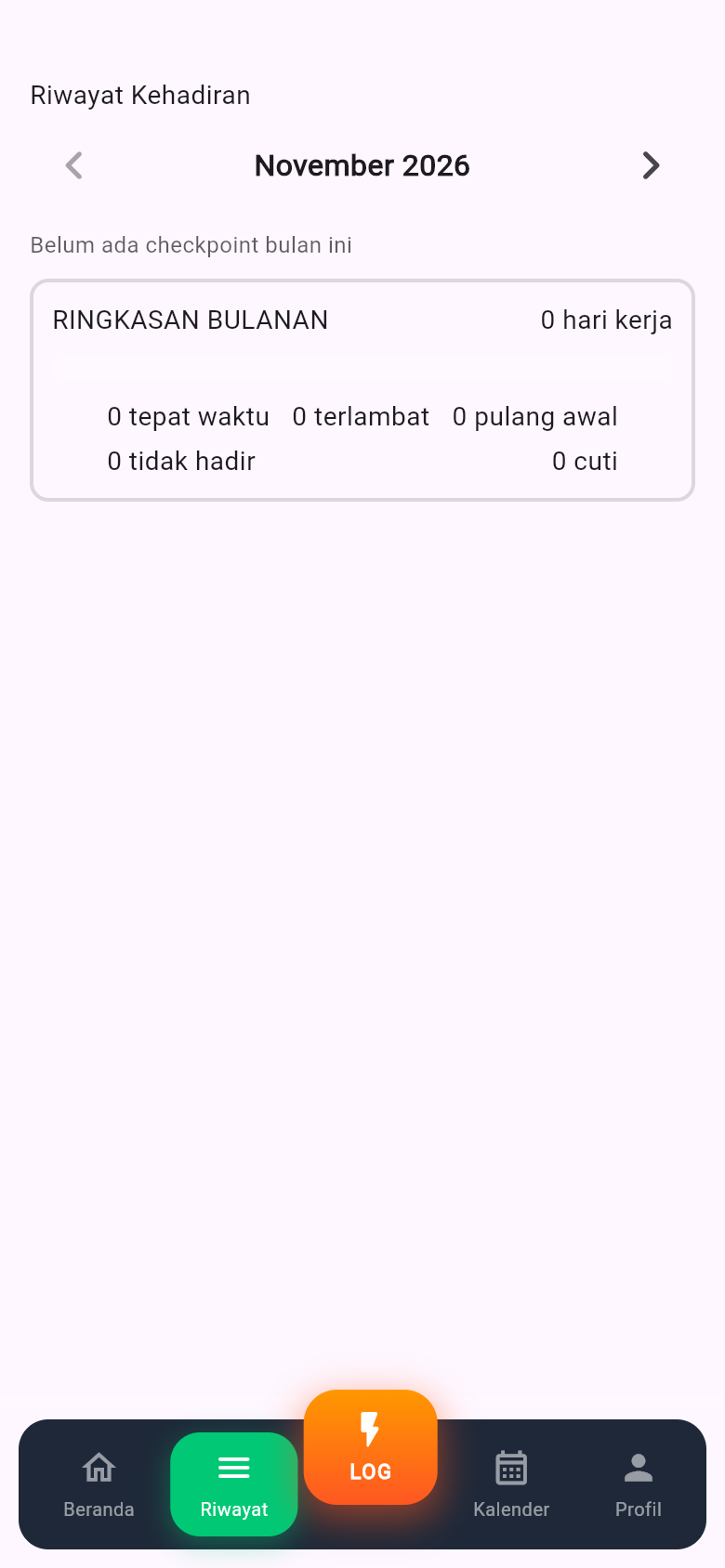
- Tekan tab Riwayat. Riwayat Kehadiran bulan ini terbuka.
- Untuk melihat bulan lain, gunakan panah bulan sebelumnya atau bulan berikutnya.
- Baca RINGKASAN BULANAN di bagian atas. Ringkasan ini menghitung berapa hari Anda tepat waktu, terlambat, pulang awal, dan tidak hadir.
- Baca daftarnya. Setiap hari menampilkan jam absen masuk, jam absen pulang, lama Anda bekerja, dan sebuah status.Hari bertanda HARI LIBUR adalah hari libur. Hari bertanda HARI INI adalah hari ini. Hari yang sudah lewat tanpa catatan tampil sebagai Tidak hadir.
Hari dengan cuti yang disetujui menampilkan tanda cuti sebagai pengganti Tidak hadir.
Kalender: seluruh bulan sekilas
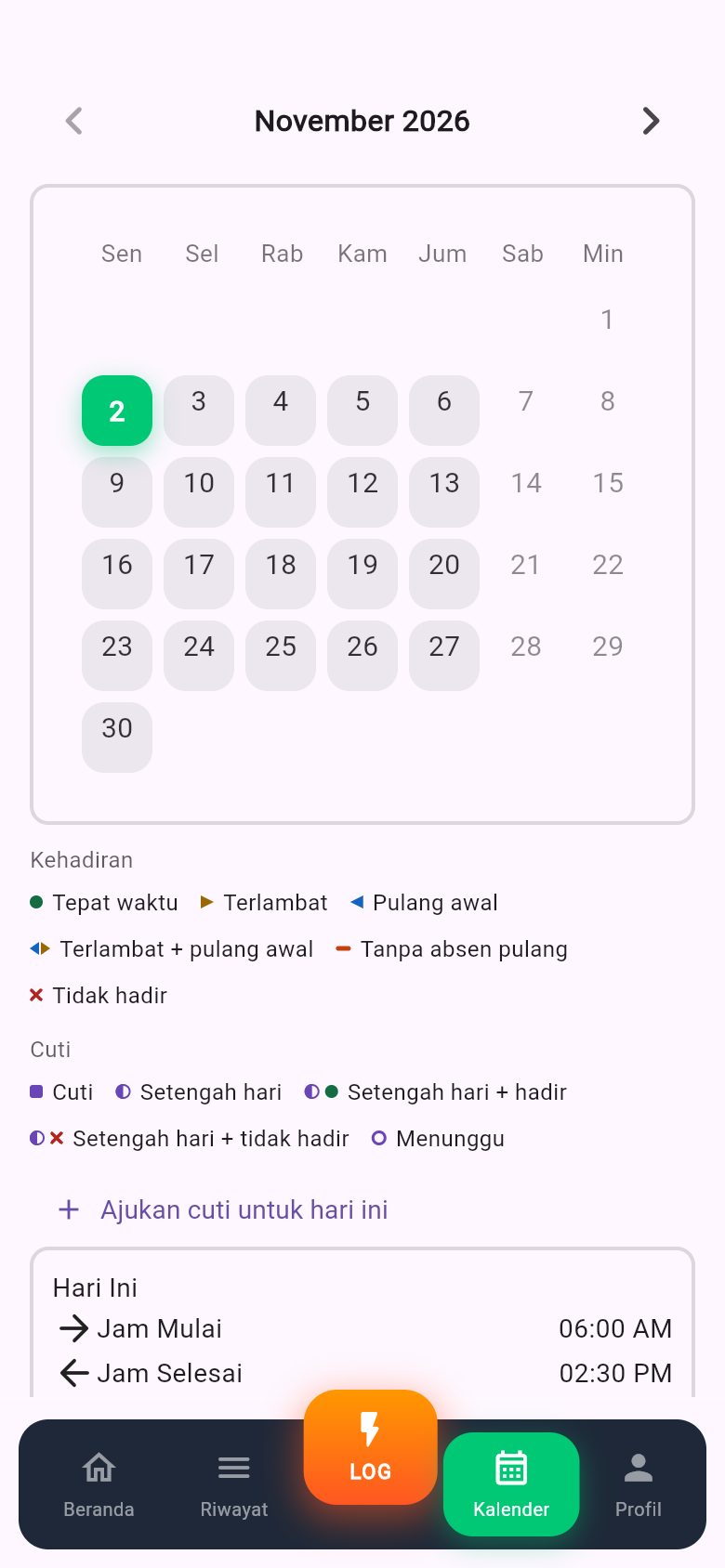
- Tekan tab Kalender.
- Gunakan panah untuk pindah ke bulan lain.
- Lihat tanda pada setiap hari. Legenda di bawah kalender menjelaskan setiap tanda, misalnya Tepat waktu, Terlambat, Pulang awal, Tanpa absen pulang, Tidak hadir, Cuti, dan Menunggu.
- Tekan sebuah hari. Sebuah kartu menampilkan rinciannya: shift, jam absen masuk dan absen pulang Anda, dan statusnya.
| Tanda | Artinya |
|---|---|
| Tepat waktu | Anda absen masuk dan pulang tepat waktu. |
| Terlambat | Anda absen masuk setelah shift dimulai. |
| Pulang awal | Anda absen pulang sebelum shift berakhir. |
| Terlambat + pulang awal | Keduanya: Anda terlambat dan pulang awal. |
| Tanpa absen pulang | Anda absen masuk dan tidak absen pulang. |
| Tidak hadir | Anda tidak absen masuk pada hari kerja. |
| Cuti | Cuti yang disetujui. Tanda setengah hari menunjukkan cuti setengah hari. |
| Menunggu | Pengajuan cuti menunggu persetujuan. |
Geser ke samping untuk melihat seluruh tabel.
Profil: data diri dan angka Anda
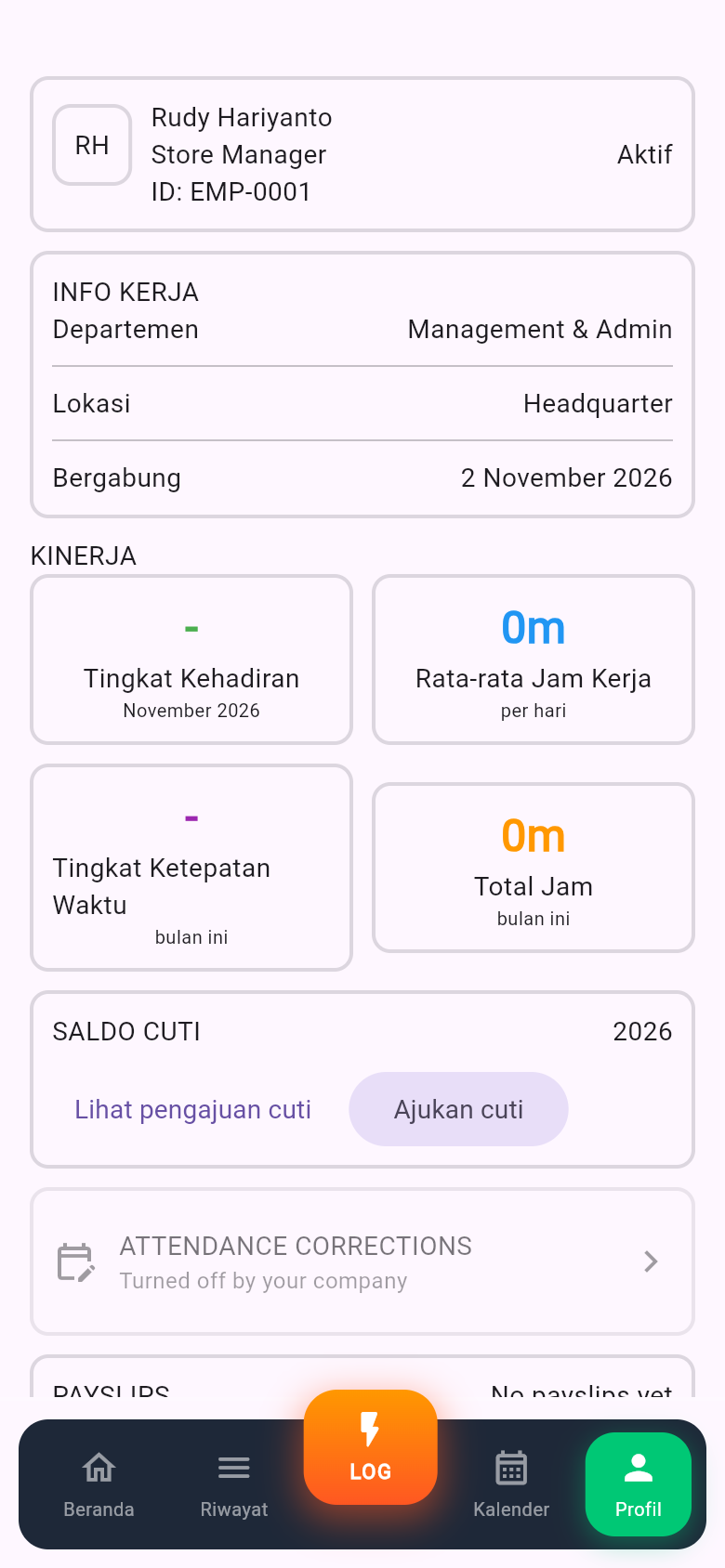
Tekan tab Profil. Di bagian atas Anda melihat nama, email, dan label Aktif. Di bawahnya:
- INFO KERJA: Departemen, Lokasi, dan tanggal Anda Bergabung.
- KINERJA bulan ini: Tingkat Kehadiran (bagian hari kerja ketika Anda hadir), Tingkat Ketepatan Waktu, Total Jam kerja, dan Rata-rata Jam Kerja per hari. Tanda strip berarti belum ada hari kerja yang dihitung.
- Bahasa: tekan untuk mengganti bahasa aplikasi.
- Keluar: tekan untuk keluar dari aplikasi.
Profil juga memiliki bagian untuk fitur lain, seperti cuti dan slip gaji. Panduan ini tidak membahasnya.
Jika terjadi masalah
| Yang Anda lihat | Yang perlu dilakukan |
|---|---|
| Kehadiran bulan ini tidak dapat dimuat. | Periksa koneksi internet Anda, lalu tekan Coba lagi. |
| Belum ada catatan untuk bulan ini. | Tidak ada yang dapat ditampilkan untuk bulan itu. Pilih bulan lain. |
| Sebuah hari menampilkan Tidak hadir padahal Anda bekerja. | Beri tahu admin Anda. Admin dapat memeriksa hari itu dan, jika perlu, memperbaikinya. |
| Jam tampak berbeda dari shift Anda. | Pastikan tanggal, jam, dan zona waktu ponsel Anda diatur otomatis. Jika sudah, beri tahu admin Anda. |
Geser ke samping untuk melihat seluruh tabel.