Sebelum Anda mulai
Anda memerlukan minimal satu posisi jabatan. Pengaturan awal dari pendaftaran sudah memilikinya. Jika Anda mengubahnya, lihat panduan tentang organisasi.
- Tambahkan lokasi kerja karyawan terlebih dahulu. Karyawan absen di lokasinya.
- Siapkan alamat email karyawan. Undangan dikirim ke alamat itu. Satu email hanya boleh dimiliki satu karyawan.
- Paket Anda membatasi jumlah karyawan aktif. Hanya karyawan berstatus Aktif yang dihitung dalam batas tersebut.
Menambahkan karyawan
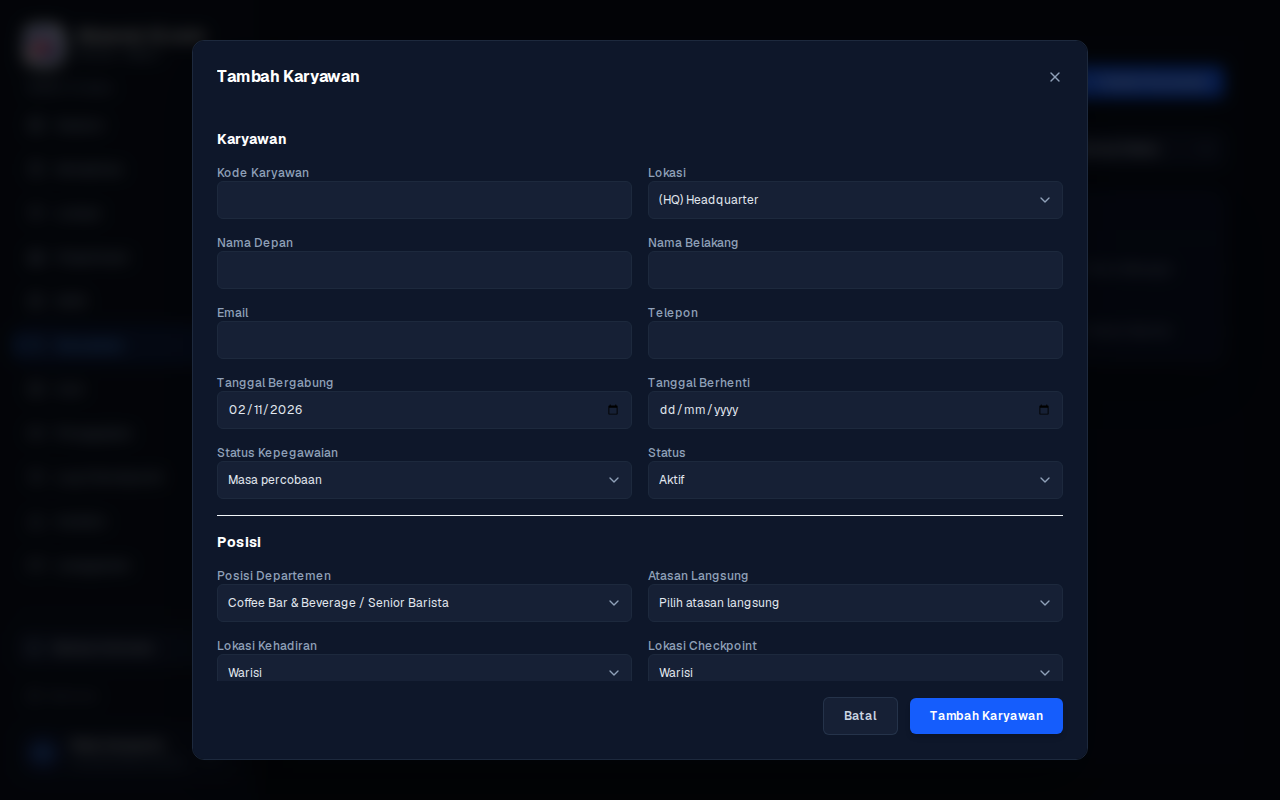
- Di menu, buka Karyawan, lalu tekan Tambah Karyawan. Sebuah formulir akan terbuka.
- Pada bagian Karyawan, ketik Kode Karyawan dan Nama Depan. Keduanya wajib diisi. Tambahkan Nama Belakang, Email, dan Telepon jika ada.Kode karyawan adalah angka atau nama singkat yang Anda pilih untuk mengenali karyawan.
- Pilih Lokasi tempat karyawan bekerja.
- Pilih Status Kepegawaian: Tetap, Kontrak, Masa percobaan, atau Magang.
- Pilih Status. Pilih Aktif untuk orang yang bekerja saat ini.
- Pilih Tanggal Bergabung.Tanggal bergabung penting. Untuk departemen atau posisi yang memiliki pola roster, jadwal karyawan mulai dihitung dari hari Senin pada minggu tanggal bergabung.
- Pada bagian Posisi, pilih Posisi Departemen. Bagian ini wajib diisi. Anda juga dapat memilih Atasan Langsung.
- Pilih Lokasi Kehadiran. Pilihan ini menentukan di mana karyawan boleh absen: Warisi, Tetap (di dalam geofence), atau Fleksibel (di mana saja). Warisi memakai posisi jabatan lebih dahulu, lalu departemen. Bawaannya Tetap.
- Bagian Profil dan Penggajian bersifat opsional. Anda boleh mengosongkannya untuk sementara.
- Tekan Tambah Karyawan di bagian bawah formulir. Karyawan akan muncul di daftar.
Mengundang karyawan ke aplikasi
Karyawan tidak dapat memakai aplikasi sebelum Anda mengundangnya. Undangan adalah email berisi tautan. Setelah karyawan menerimanya, karyawan mendapat akses masuk ke aplikasi karyawan.
- Di daftar Karyawan, temukan karyawan tersebut. Karyawan harus memiliki alamat email.
- Tekan Kirim Undangan pada baris karyawan.Jika Anda menekannya lagi nanti, email baru dengan tautan baru akan dikirim.
- Minta karyawan membuka email dan menekan tautannya. Tautan berlaku 7 hari dan hanya sekali pakai.
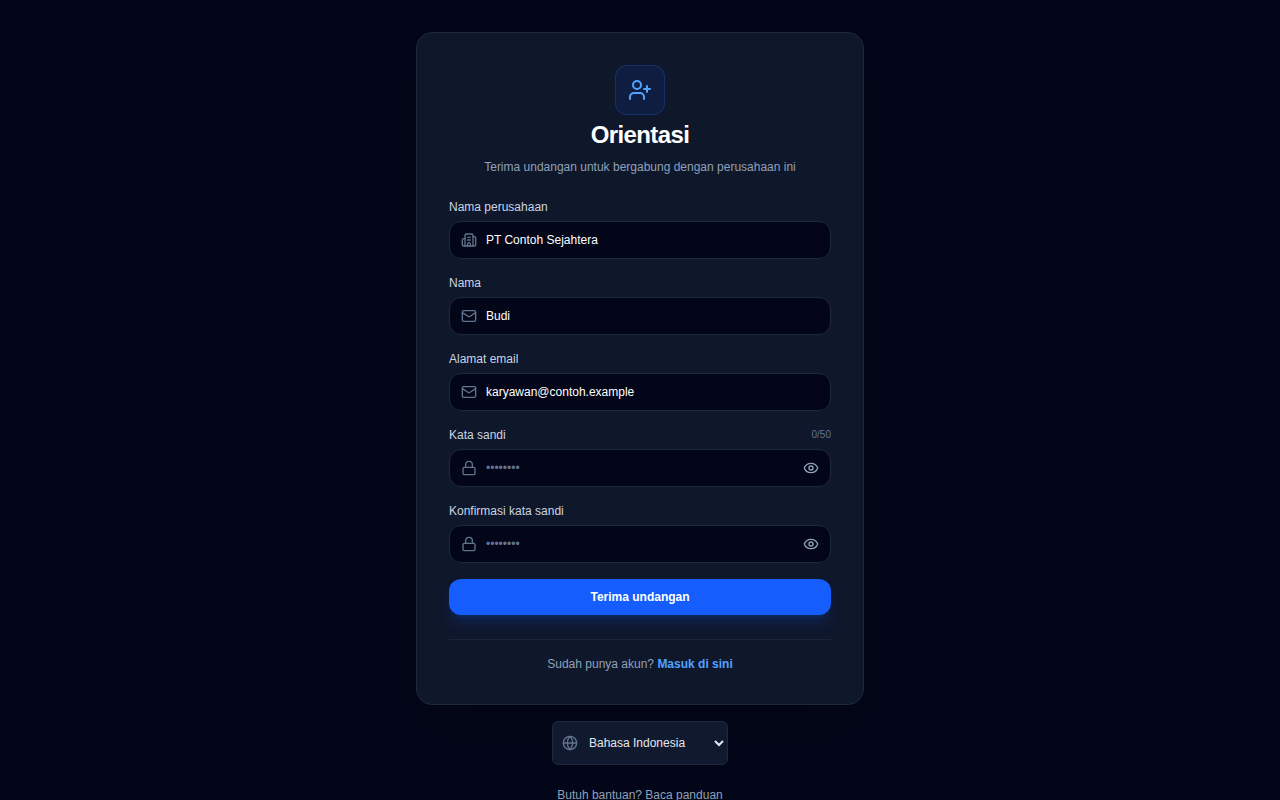
- Karyawan melihat halaman Orientasi, berisi nama perusahaan dan nama karyawan. Karyawan mengetik Kata sandi dan Konfirmasi kata sandi, lalu menekan Terima undangan.Jika karyawan sudah memiliki akun Absensi-Q dari perusahaan lain, karyawan mengetik kata sandi yang sudah ada.
- Setelah undangan diterima, baris karyawan menampilkan TERHUBUNG sebagai pengganti tombol.
Mencari dan mengubah karyawan
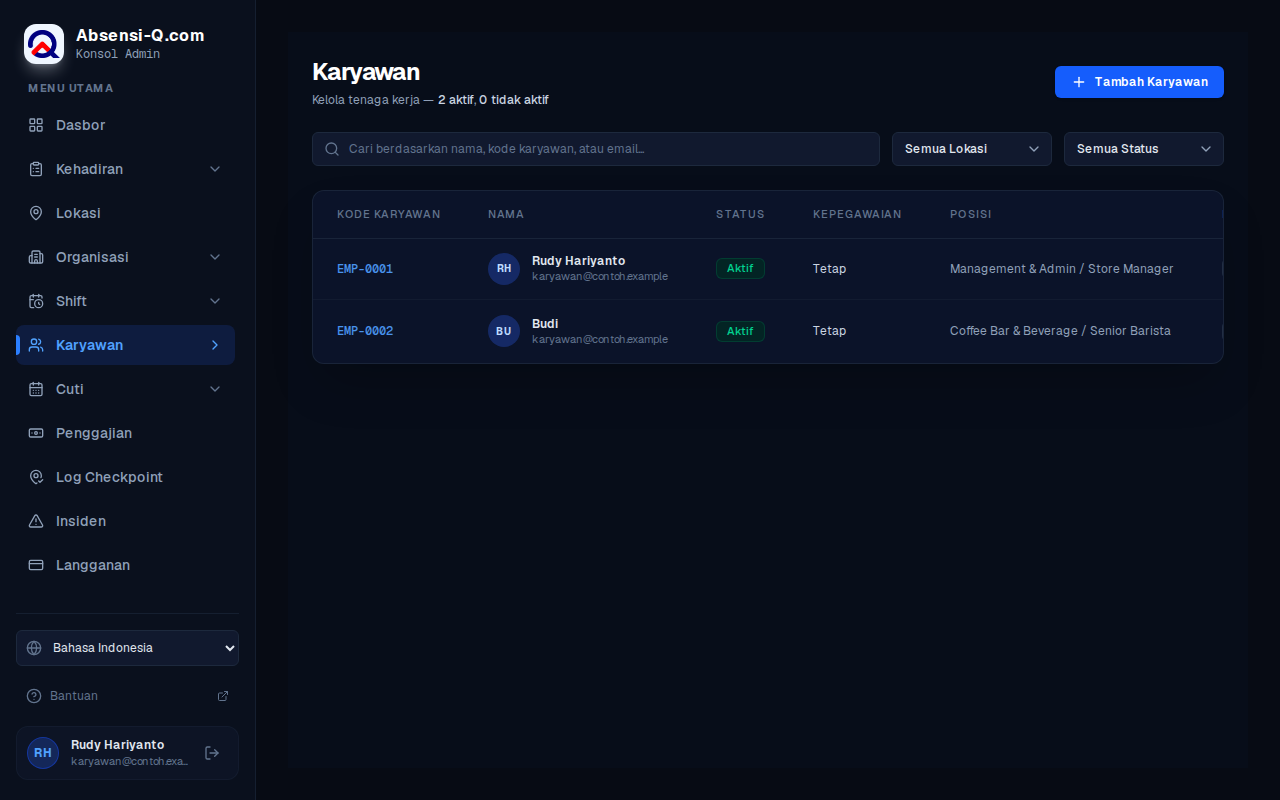
- Untuk mencari karyawan, ketik nama, kode karyawan, atau email di kotak pencarian. Anda juga dapat memilih lokasi di Semua Lokasi atau status di Semua Status.
- Tekan tombol ubah pada baris karyawan.
- Ubah yang diperlukan, lalu tekan Simpan Perubahan.
Daftar juga menampilkan lokasi kehadiran setiap karyawan dan label TERHUBUNG untuk karyawan yang sudah dapat memakai aplikasi.
Ketika karyawan berhenti
| Status | Kapan dipakai |
|---|---|
| Aktif | Orang tersebut bekerja saat ini. Status ini dihitung dalam batas paket Anda. |
| Nonaktif | Orang tersebut sedang tidak bekerja untuk sementara atau Anda ingin berhenti menghitungnya. Anda dapat mengaktifkannya lagi nanti. |
| Mengundurkan diri | Orang tersebut berhenti atas kemauan sendiri. Tanggal Berhenti wajib diisi. |
| Diberhentikan | Perusahaan mengakhiri hubungan kerja. |
Geser ke samping untuk melihat seluruh tabel.
Jika terjadi masalah
| Yang Anda lihat | Yang perlu dilakukan |
|---|---|
| Anda telah mencapai batas karyawan paket Anda. Tingkatkan paket untuk menambah karyawan. | Atur karyawan yang sudah berhenti menjadi Nonaktif, atau ubah paket Anda. Lihat panduan tentang langganan. |
| Karyawan tidak dapat disimpan karena email sudah dimiliki karyawan lain. | Periksa emailnya. Satu email hanya boleh dimiliki satu karyawan. |
| Karyawan tidak menerima undangan. | Pastikan alamat email benar dan minta karyawan memeriksa folder spam. Lalu tekan Kirim Undangan lagi. |
| Karyawan mengatakan tautan undangan tidak berfungsi. | Tautan mungkin sudah lebih dari 7 hari atau sudah dipakai. Tekan Kirim Undangan lagi untuk mengirim tautan baru. |
| Karyawan tidak dapat masuk setelah menerima undangan. | Pastikan karyawan membuka aplikasi karyawan, bukan portal. Lihat panduan untuk karyawan. |
Geser ke samping untuk melihat seluruh tabel.