Sebelum Anda mulai
Saat Anda mendaftar, Absensi-Q menyiapkan pengaturan awal sesuai jenis perusahaan Anda. Mungkin Anda sudah memiliki departemen dan posisi jabatan. Tinjau dahulu. Ubah hanya yang tidak sesuai dengan perusahaan Anda.
| Istilah | Artinya |
|---|---|
| Departemen | Sebuah tim atau bagian dari perusahaan, seperti Dapur atau Keuangan. |
| Posisi jabatan | Sebuah kursi di dalam departemen. Posisi ini menggabungkan departemen dengan nama jabatan, dan dapat melapor kepada posisi lain. |
| Nama jabatan | Nama sebuah pekerjaan, seperti Kasir atau Manajer. |
| Hierarki | Bagan yang menunjukkan posisi mana melapor kepada posisi mana. Bagan ini dibuat dari posisi induk yang Anda pilih untuk setiap posisi jabatan. |
Geser ke samping untuk melihat seluruh tabel.
Setiap karyawan diberi satu posisi jabatan, jadi buat posisi sebelum Anda menambahkan karyawan.
Menambah atau mengubah departemen
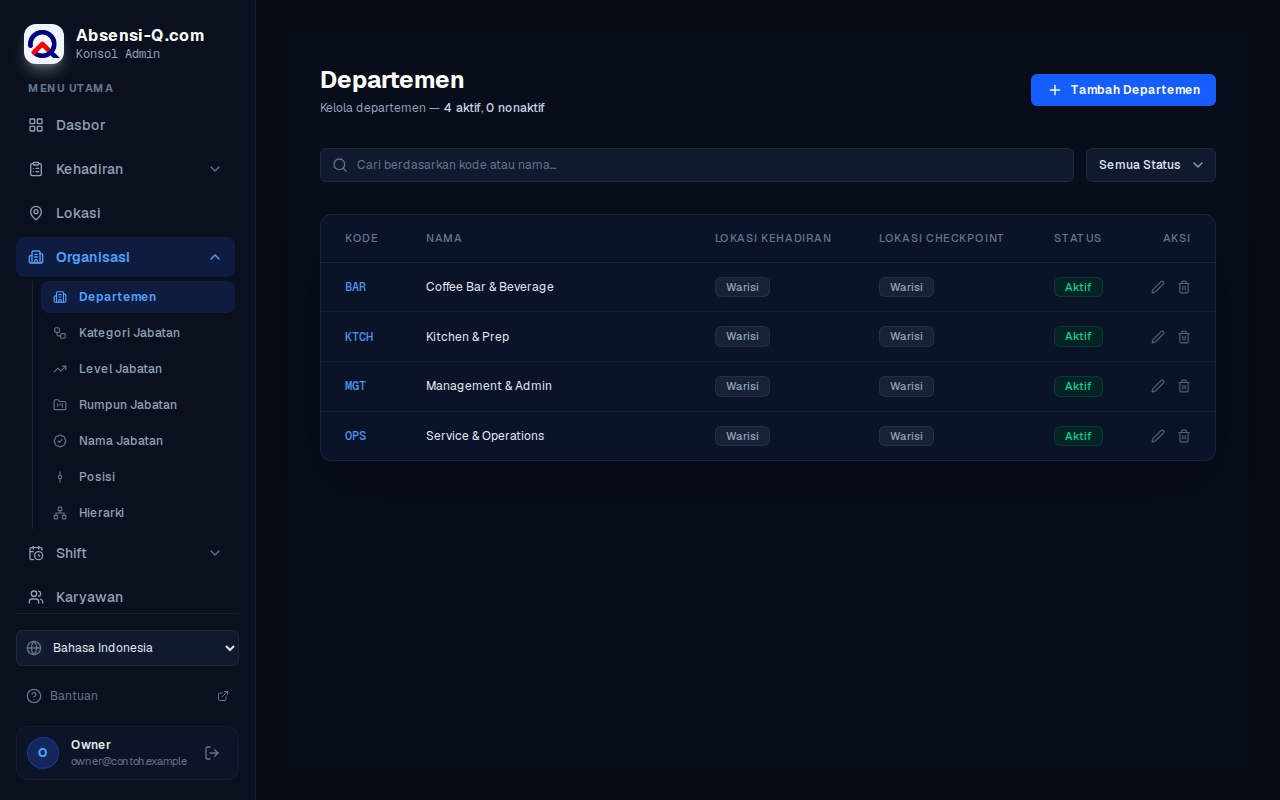
- Di menu, buka Organisasi, lalu Departemen.
- Tekan Tambah Departemen. Untuk mengubah departemen, tekan tombol ubah miliknya.
- Ketik Kode dan Nama. Kode adalah nama singkat, misalnya KEU.
- Pilih Status. Gunakan Aktif untuk departemen yang Anda pakai saat ini.
- Jika perlu, pilih Pola Roster Bawaan. Pola roster adalah jadwal kerja yang berulang. Karyawan di departemen ini mengikutinya kecuali posisinya memiliki pola sendiri. Biarkan Belum Diatur jika Anda ragu.
- Pilih Lokasi Kehadiran. Pilihan ini menentukan di mana karyawan boleh absen. Pilihannya dijelaskan di bawah.
- Tekan Simpan Perubahan.
| Lokasi Kehadiran | Artinya |
|---|---|
| Warisi | Memakai pengaturan tingkat di atasnya. Untuk departemen, artinya Tetap. |
| Tetap (di dalam geofence) | Karyawan hanya dapat absen masuk dan absen pulang di dalam area absen lokasinya. |
| Fleksibel (di mana saja) | Karyawan dapat absen masuk dan absen pulang dari mana saja. |
Geser ke samping untuk melihat seluruh tabel.
Posisi jabatan atau karyawan dapat memakai pilihan yang berbeda. Pilihan yang paling khusus yang berlaku: karyawan lebih dahulu, lalu posisi jabatan, lalu departemen. Jika semua tingkat memilih Warisi, hasilnya Tetap.
Menambah atau mengubah posisi jabatan
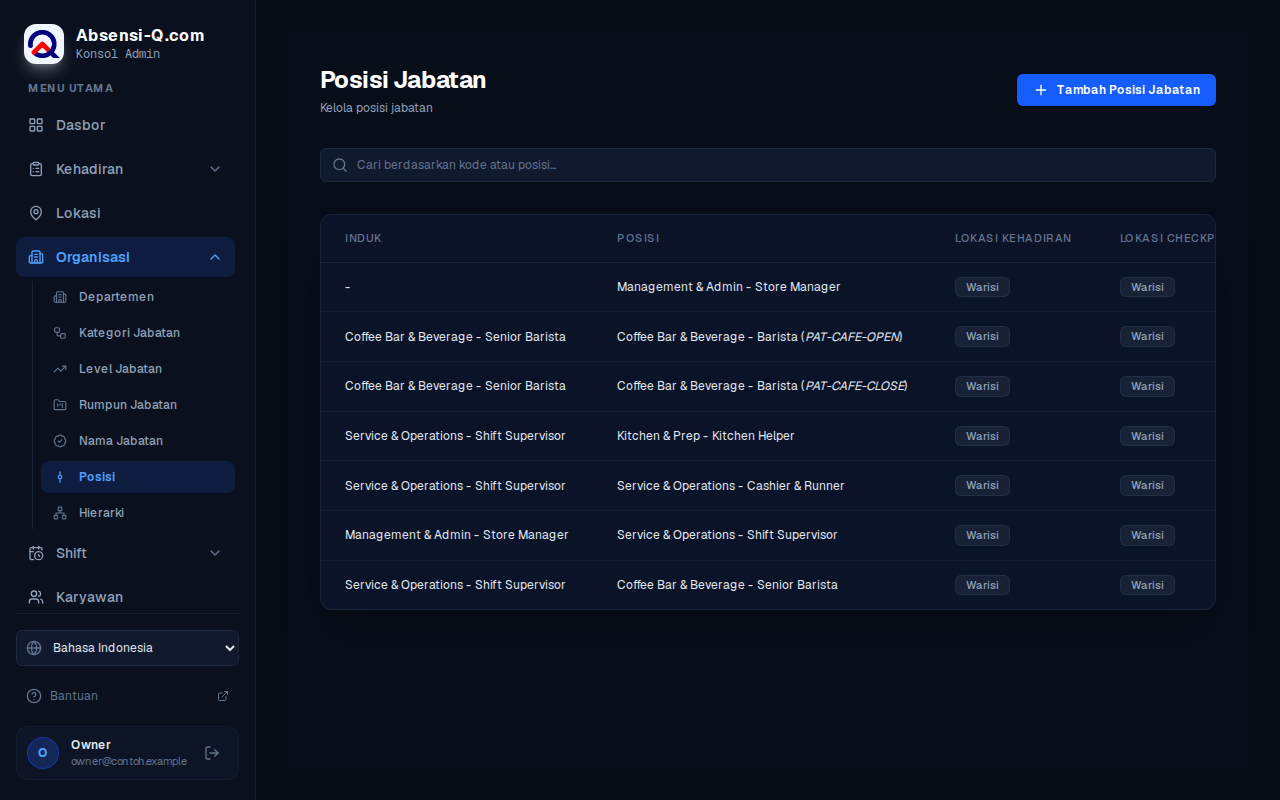
- Di menu, buka Organisasi, lalu Posisi.
- Tekan Tambah Posisi Jabatan.
- Pilih Departemen dan Nama Jabatan.
- Pilih Induk. Ini adalah posisi yang menjadi atasan posisi ini. Pilih (Posisi Tingkat Teratas) untuk posisi tertinggi.
- Jika perlu, pilih Pola Roster Bawaan dan Lokasi Kehadiran untuk posisi ini.Pola roster milik posisi menggantikan pola milik departemennya.
- Tekan Simpan Perubahan.
Nama jabatan dan komponen penyusunnya
Nama jabatan memerlukan rumpun jabatan dan level jabatan. Level jabatan memerlukan kategori jabatan. Pengaturan awal sudah berisi semuanya. Jika Anda memerlukan nama jabatan baru yang tidak cocok, buat komponennya dengan urutan berikut:
- Kategori Jabatan: kelompok besar pekerjaan, dengan kode, nama, dan deskripsi.
- Level Jabatan: tingkat sebuah pekerjaan, seperti junior atau senior, dengan Peringkat Level dan kategori jabatan.
- Rumpun Jabatan: kelompok pekerjaan yang berkaitan.
- Nama Jabatan: nama pekerjaan, dengan rumpun jabatan dan level jabatan.
Semua halaman ini ada di bawah Organisasi pada menu. Cara kerjanya sama: tekan tombol tambah, isi formulir, lalu tekan Simpan Perubahan.
Melihat hierarki
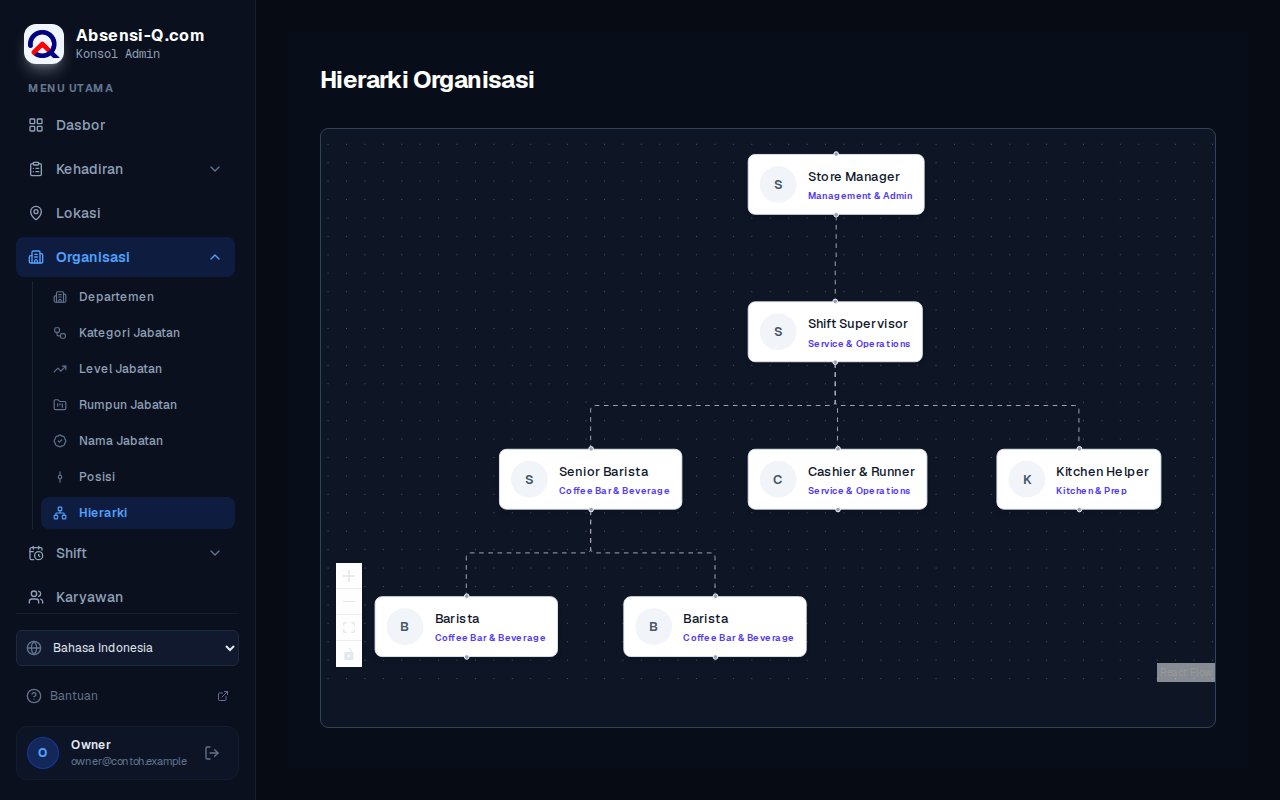
- Di menu, buka Organisasi, lalu Hierarki.
- Bagan Hierarki Organisasi menampilkan setiap posisi sebagai sebuah kotak. Garis menghubungkan setiap posisi dengan posisi atasannya.
- Gunakan tombol Perbesar, Perkecil, dan Sesuaikan tampilan untuk berpindah di bagan.
Hierarki berubah ketika Anda mengubah Induk sebuah posisi jabatan. Semua pengguna portal dapat melihat halaman ini. Hanya pemilik dan admin yang dapat melihat halaman organisasi lainnya.
Jika terjadi masalah
| Yang Anda lihat | Yang perlu dilakukan |
|---|---|
| Tidak ada departemen yang cocok dengan kriteria Anda. | Kosongkan kotak pencarian dan atur filter status ke Semua Status. |
| Bagan Hierarki kosong. | Buat minimal satu posisi jabatan di Posisi Jabatan, lalu buka halaman Hierarki lagi. |
| Anda menghapus departemen atau posisi karena tidak sengaja. | Penghapusan tidak dapat dibatalkan. Buat kembali dengan data yang sama. |
Geser ke samping untuk melihat seluruh tabel.