Membaca dasbor
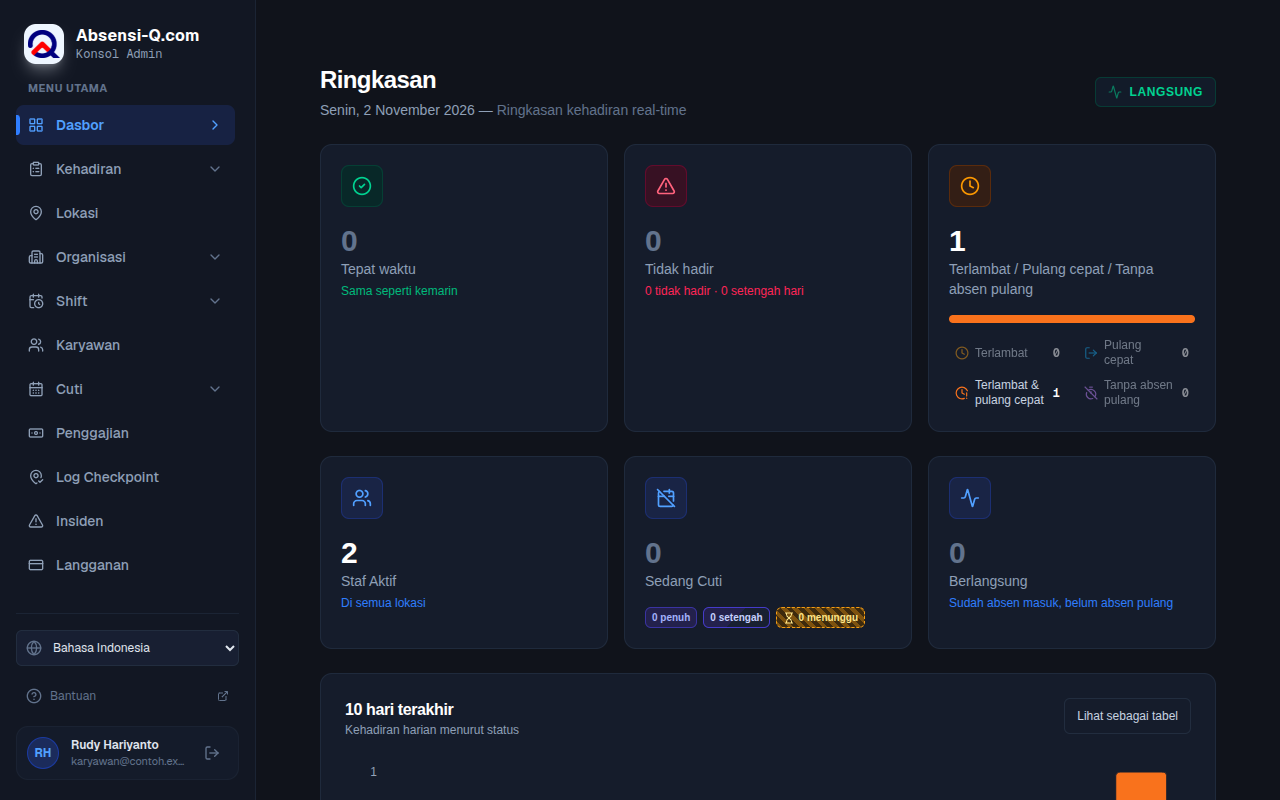
Dasbor adalah halaman pertama setelah Anda masuk. Namanya Ringkasan dan menampilkan ringkasan langsung untuk hari ini.
| Kartu atau bagian | Yang ditampilkan |
|---|---|
| Tepat waktu | Jumlah karyawan yang absen masuk dan pulang tepat waktu hari ini. |
| Tidak hadir | Karyawan yang tidak datang pada hari kerja, serta ketidakhadiran setengah hari. |
| Terlambat / Pulang cepat / Tanpa absen pulang | Karyawan yang perlu perhatian: terlambat, pulang cepat, dan yang lupa absen pulang. |
| Staf Aktif | Jumlah karyawan aktif di semua lokasi. |
| Sedang Cuti | Karyawan yang sedang cuti yang disetujui. Pengajuan yang masih menunggu persetujuan ditampilkan terpisah sebagai menunggu. |
| Berlangsung | Karyawan yang sudah absen masuk dan belum absen pulang. |
| 10 hari terakhir | Grafik kehadiran untuk setiap hari dalam 10 hari terakhir. |
| Status hari ini | Ringkasan hari ini menurut status, seperti Berlangsung, Tepat waktu, Terlambat, dan Tidak hadir. |
| Aktivitas terbaru | Absen masuk dan absen pulang terbaru, dengan tautan Lihat semua kehadiran. |
Geser ke samping untuk melihat seluruh tabel.
Tekan sebuah kartu untuk membuka daftar kehadiran hari ini, yang sudah disaring ke kelompok karyawan tersebut.
Arti setiap status
Absensi-Q memberi setiap karyawan satu status untuk setiap hari. Portal menampilkan status sesuai hasil perhitungan sistem. Portal tidak mengubahnya.
| Status | Artinya |
|---|---|
| Tepat waktu | Absen masuk dan absen pulang tepat waktu. |
| Terlambat | Absen masuk setelah shift dimulai. |
| Pulang cepat | Absen pulang sebelum shift berakhir. |
| Terlambat & pulang cepat | Terlambat masuk dan pulang cepat pada hari yang sama. |
| Tanpa absen pulang | Sudah absen masuk tetapi tidak absen pulang. |
| Tidak hadir | Tidak absen masuk dan tidak ada cuti yang disetujui pada hari kerja. |
| Cuti | Cuti yang disetujui untuk satu hari penuh. |
| Cuti setengah hari | Cuti yang disetujui untuk setengah hari. Separuh hari lainnya belum ditentukan. |
| Setengah hari · Hadir | Cuti setengah hari yang disetujui, dan karyawan hadir di separuh hari lainnya. |
| Setengah hari · Tidak hadir | Cuti setengah hari yang disetujui, dan karyawan tidak hadir di separuh hari lainnya. |
| Berlangsung | Sudah absen masuk hari ini dan belum absen pulang. |
| Terjadwal | Hari kerja yang belum ada absen masuk. |
| Hari libur | Bukan hari kerja dalam jadwal. |
| Cuti menunggu | Ada pengajuan cuti yang menunggu persetujuan. Tanda ini tidak mengubah status. |
Geser ke samping untuk melihat seluruh tabel.
Mencari catatan kehadiran
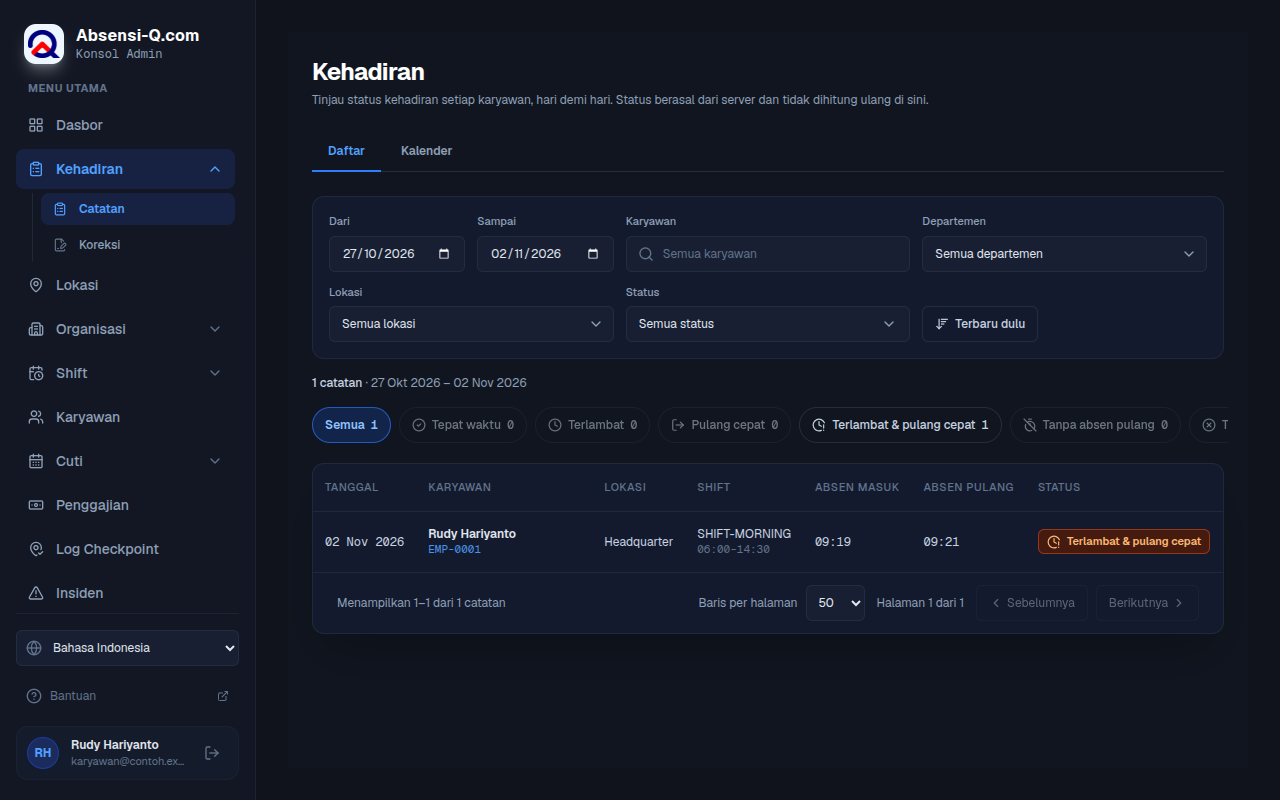
- Di menu, buka Kehadiran, lalu Catatan. Tab Daftar sedang terbuka.
- Pilih periode dengan Dari dan Sampai. Halaman dimulai dengan 7 hari terakhir. Periode paling lama 62 hari.
- Persempit daftar jika perlu: pilih Karyawan, Departemen, Lokasi, atau satu status atau lebih di Status.
- Baca deretan angka di atas tabel. Deretan ini menunjukkan jumlah catatan untuk setiap status dalam periode tersebut. Tekan sebuah status untuk menyaring berdasarkan status itu.
- Baca tabel: tanggal, karyawan, lokasi, shift, absen masuk, absen pulang, status, serta menit terlambat atau pulang cepat.
- Untuk mengulang dari awal, tekan Atur ulang filter.
Catatan muncul ketika karyawan absen dari aplikasi karyawan. Hari dengan tanda Dikoreksi diubah oleh pengajuan koreksi yang disetujui.
Memakai kalender bulanan
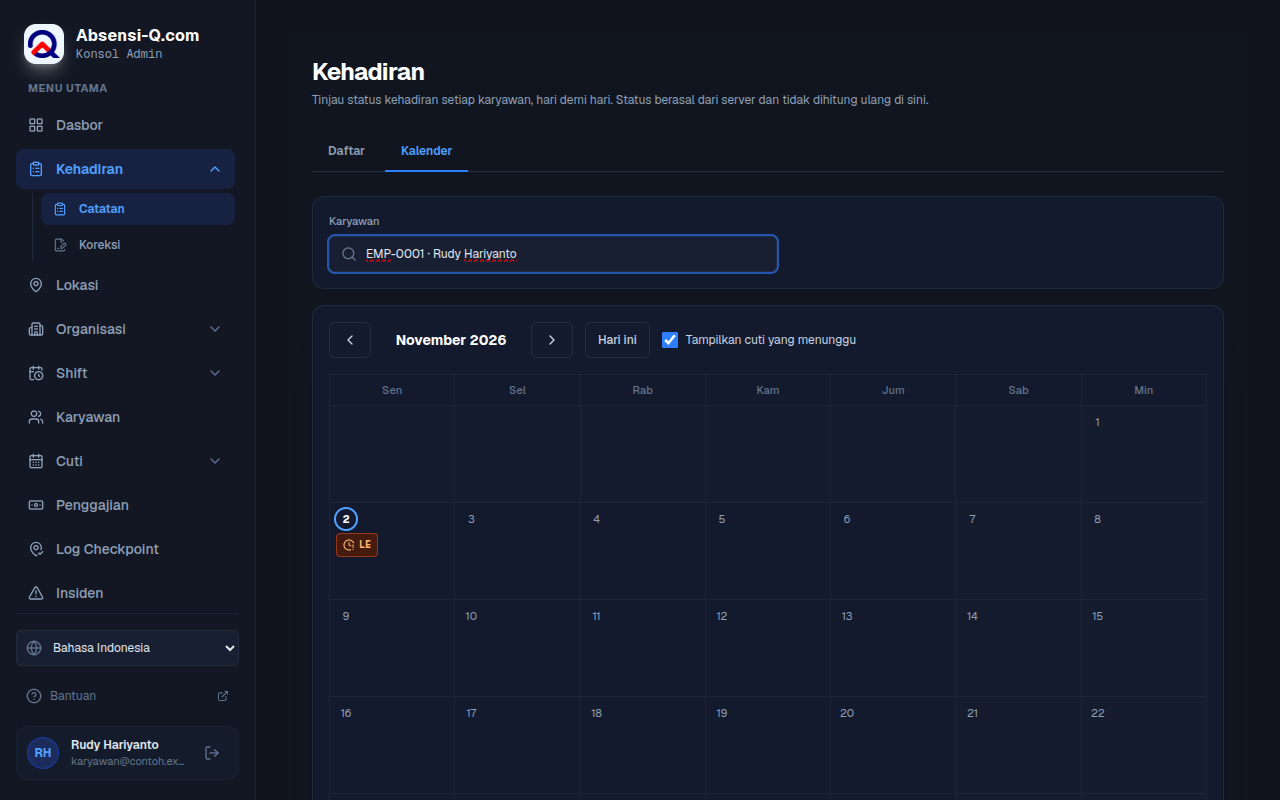
- Di halaman Kehadiran, tekan tab Kalender.
- Pilih seorang karyawan. Kalender menampilkan satu karyawan dalam satu waktu.
- Gunakan Bulan sebelumnya, Bulan berikutnya, dan Hari ini untuk berpindah antarbulan.
- Setiap hari menampilkan tanda untuk statusnya. Arahkan penunjuk ke sebuah hari untuk melihat jam absen masuk dan absen pulang. Legenda menjelaskan setiap tanda.
- Tekan sebuah hari untuk melihat rinciannya: status, shift, jam absen, menit terlambat atau pulang cepat, dan jenis cuti.
- Aktifkan atau nonaktifkan Tampilkan cuti yang menunggu untuk menampilkan atau menyembunyikan hari dengan cuti yang masih menunggu persetujuan.
Memeriksa bukti selfie dan lokasi
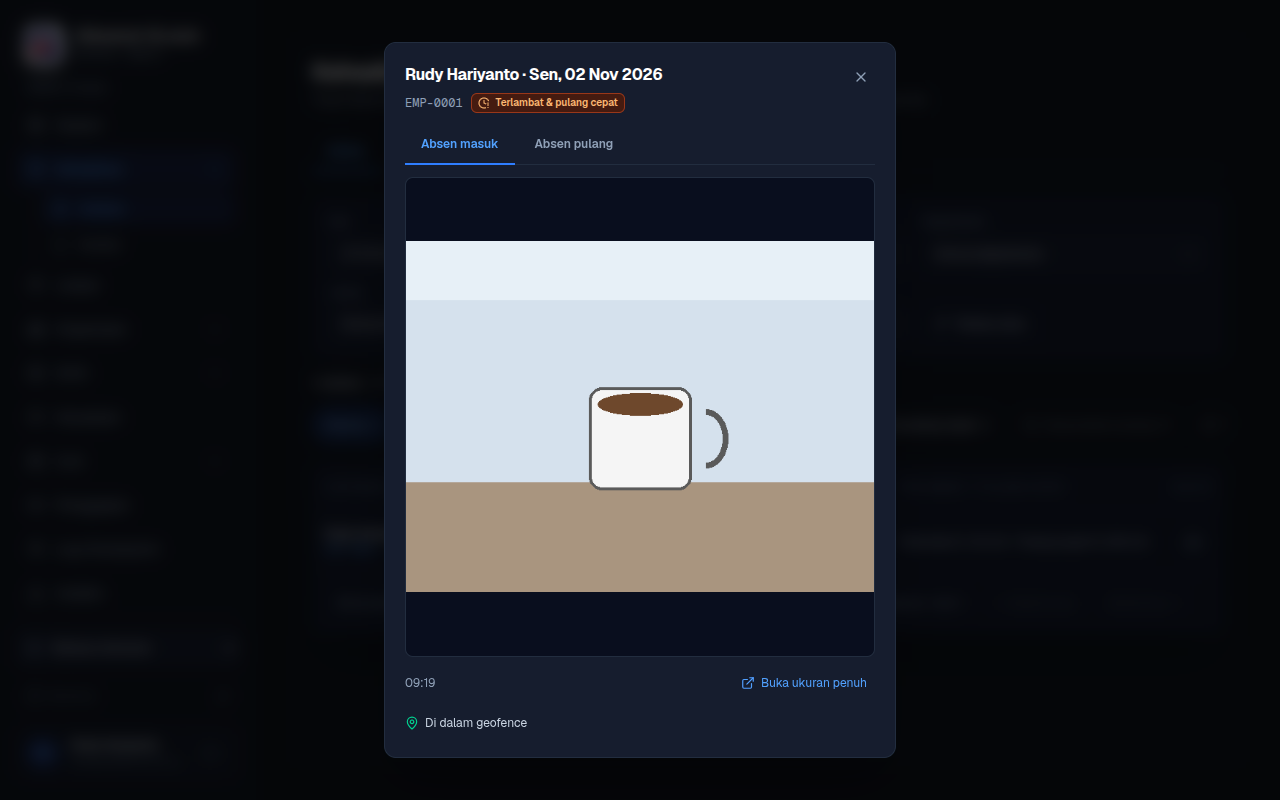
Setiap absen masuk dan absen pulang dari aplikasi karyawan menyertakan selfie (foto wajah yang diambil karyawan sendiri) dan posisi ponsel. Anda dapat memeriksanya pada daftar catatan.
- Di daftar catatan, tekan gambar pada kolom Selfie untuk hari yang Anda inginkan.
- Sebuah jendela terbuka dengan dua tab, Absen masuk dan Absen pulang. Setiap tab menampilkan fotonya.
- Lihat label di bawah foto: Di dalam geofence atau Di luar geofence. Label ini menunjukkan apakah ponsel berada di dalam area absen.Geofence adalah area absen yang digambar di peta. Jika Anda memerlukan gambar yang lebih besar, tekan Buka ukuran penuh.
Meninjau pengajuan koreksi
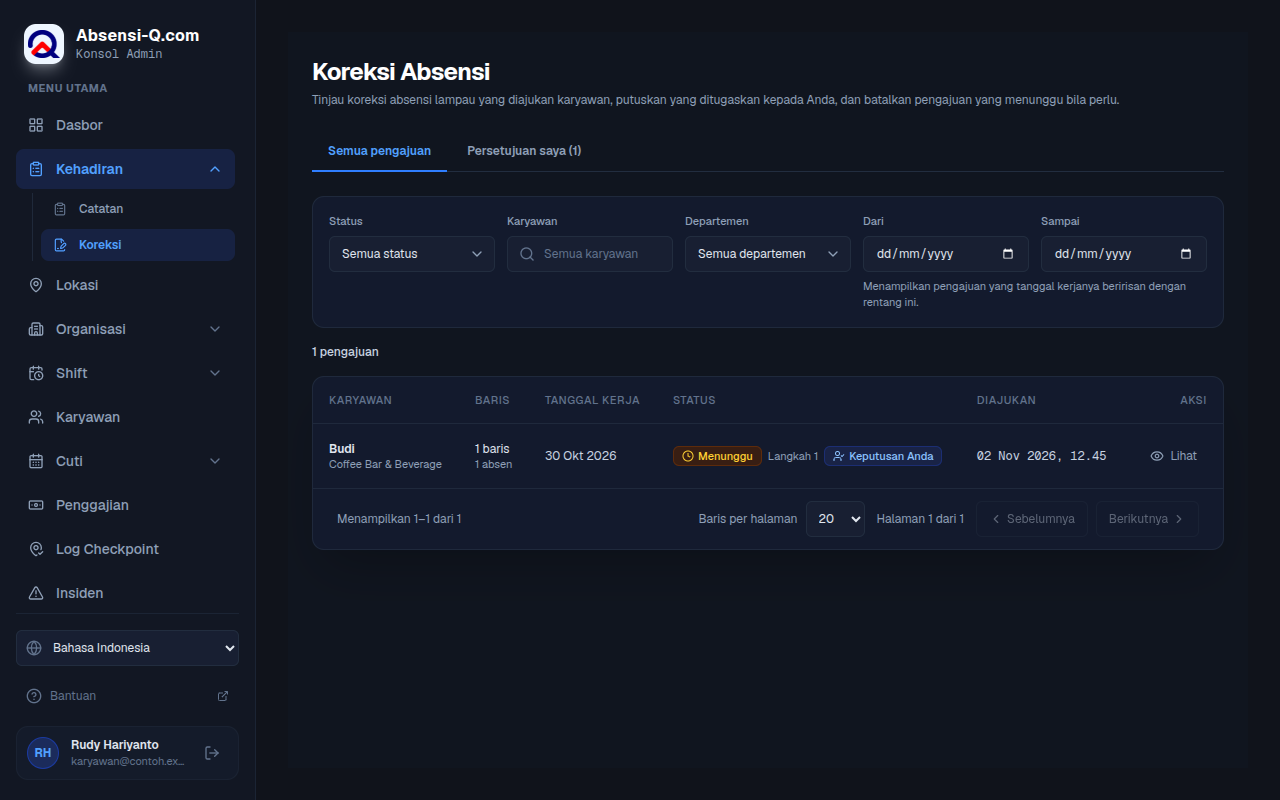
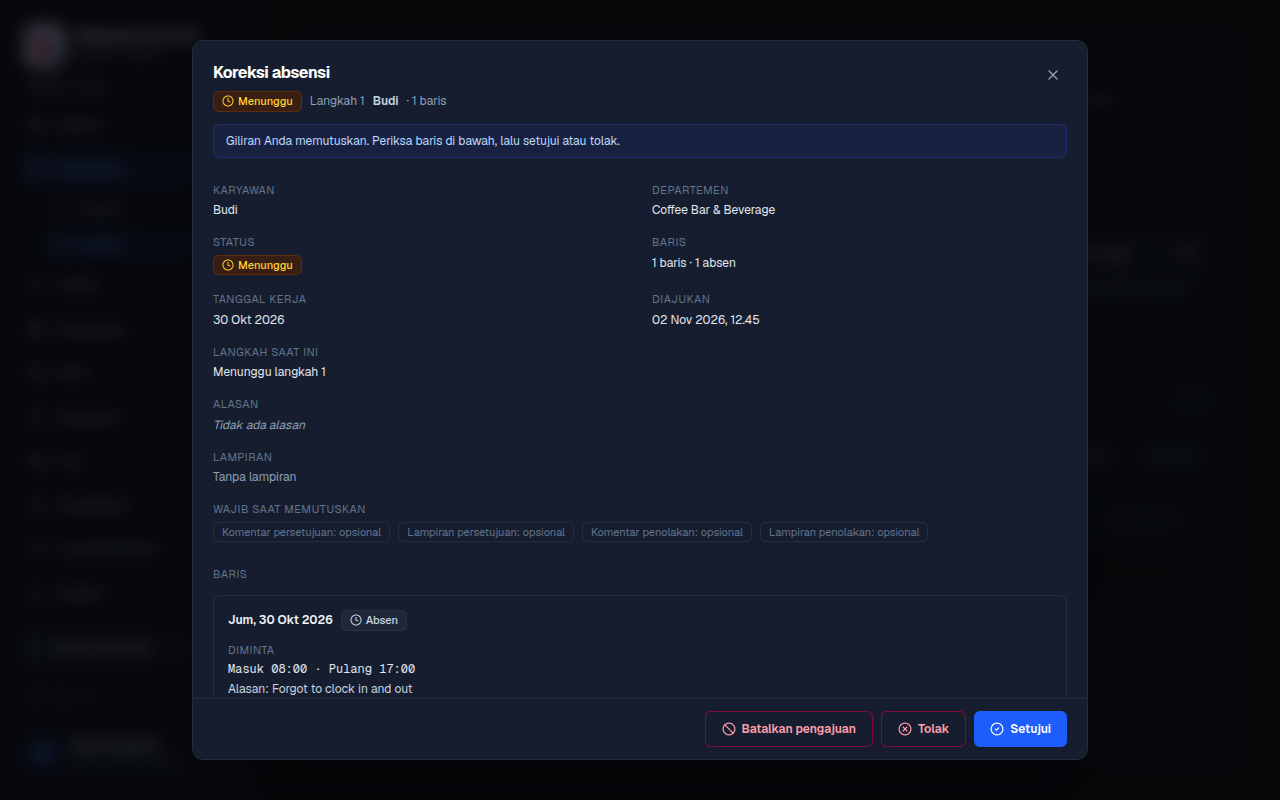
Karyawan dapat mengajukan koreksi atas kehadiran yang lalu, misalnya ketika lupa absen pulang. Pengajuan itu sampai kepada orang yang menyetujuinya.
- Di menu, buka Kehadiran, lalu Koreksi.
- Tab Semua pengajuan menampilkan semua pengajuan. Tab Persetujuan saya menampilkan pengajuan yang menunggu keputusan Anda. Saring berdasarkan status, karyawan, departemen, atau tanggal jika perlu.
- Tekan Lihat pada sebuah pengajuan untuk membaca rinciannya: baris yang dikoreksi, nilai lama dan baru, langkah persetujuan, dan riwayat.
- Tekan Setujui atau Tolak. Sebuah jendela meminta Anda mengonfirmasi. Ketik komentar jika jendela memintanya, atau jika Anda ingin menjelaskan keputusan Anda.
- Untuk menarik pengajuan yang masih menunggu, tekan Batalkan pengajuan.
Untuk mengatur apakah karyawan dapat mengirim koreksi, sampai berapa hari ke belakang, dan siapa yang menyetujui, buka Pengaturan, lalu Koreksi Absensi. Ubah pengaturannya, lalu tekan Simpan pengaturan. Perubahan hanya berlaku untuk pengajuan baru. Karyawan tidak dapat mengirim koreksi sampai Anda mengaktifkan pilihan itu dan menyimpannya.
Jika terjadi masalah
| Yang Anda lihat | Yang perlu dilakukan |
|---|---|
| Rentang tanggal tidak boleh lebih dari 62 hari. | Pilih periode yang lebih pendek, lalu lihat periode berikutnya secara terpisah. |
| Belum ada catatan kehadiran | Tidak ada yang tercatat dalam 7 hari terakhir. Catatan muncul di sini ketika karyawan absen dari aplikasi karyawan. |
| Tidak ada catatan yang cocok dengan filter Anda | Pilih periode, karyawan, departemen, lokasi, atau status yang lain, atau tekan Atur ulang filter. |
| Catatan kehadiran tidak dapat dimuat | Periksa koneksi Anda, lalu tekan Coba lagi. |
| Kalender tidak menampilkan catatan untuk bulan tersebut | Pilih bulan lain atau karyawan lain. |
| Keterlambatan tampak keliru | Periksa zona waktu lokasi karyawan di halaman lokasi. Keterlambatan dihitung menurut zona waktu tersebut. |
Geser ke samping untuk melihat seluruh tabel.