Cara kerjanya
Absensi-Q memakai dua komponen untuk mengetahui kapan setiap karyawan harus bekerja.
| Istilah | Artinya | Contoh |
|---|---|---|
| Templat shift | Shift adalah satu set jam kerja. Templat shift menyimpannya. | Jam kantor: 08.00 sampai 17.00 dengan istirahat 60 menit |
| Pola roster | Roster adalah jadwal kerja. Pola roster adalah jadwal yang berulang setelah beberapa hari. Setiap hari dalam pola memakai satu templat shift. | 7 hari: lima hari Jam kantor, lalu dua hari libur |
Geser ke samping untuk melihat seluruh tabel.
Setelah itu Anda memilih pola roster yang diikuti setiap departemen atau posisi jabatan. Karyawan mengikuti pola milik posisi jabatannya. Jika posisi tidak memiliki pola, mereka mengikuti pola milik departemennya.
Membuat templat shift
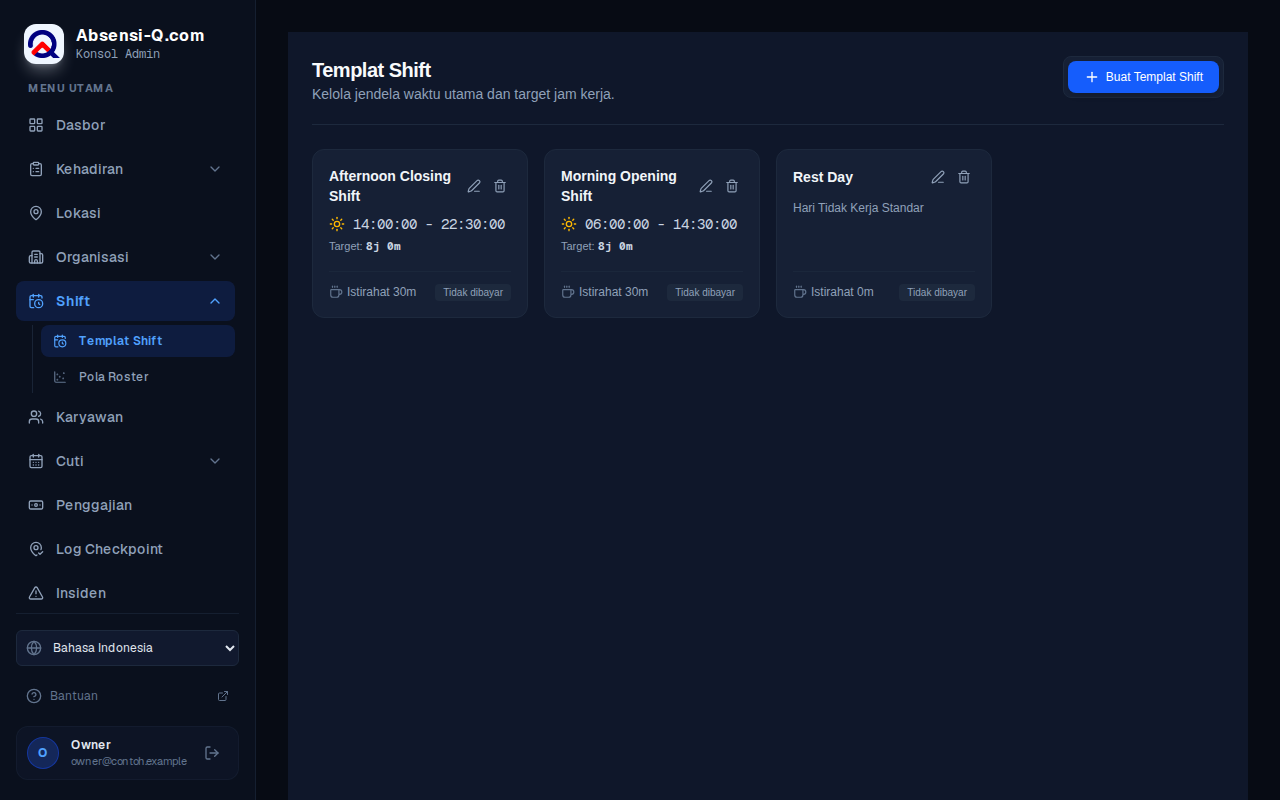
- Di menu, buka Shift, lalu Templat Shift.
- Tekan Buat Templat Shift.
- Ketik Kode Shift, misalnya KTR, dan Nama Shift, misalnya Jam kantor.
- Pilih jenis shift.Shift biasa: atur jam mulai dan jam selesai. Hari libur: aktifkan Hari Istirahat (OFF). Jam fleksibel: aktifkan Waktu Fleksibel. Karyawan pada shift fleksibel boleh bekerja kapan saja, asalkan mencapai target jam kerja.
- Untuk shift biasa, ketik Jam Mulai dan Jam Selesai. Jika jam selesai lebih awal daripada jam mulai, shift tersebut lintas hari dan berakhir keesokan harinya.
- Periksa Target Menit Kerja. Untuk shift biasa, angkanya dihitung otomatis. Untuk shift fleksibel, ketik jumlah menit yang harus dikerjakan karyawan.
- Ketik Durasi Istirahat (Menit). Aktifkan Istirahat Dibayar jika istirahat dihitung sebagai waktu kerja berbayar.
- Tekan Simpan Templat Shift.
Untuk mengubah templat shift, tekan tombol ubah miliknya, ubah isinya, lalu simpan.
Membuat pola roster
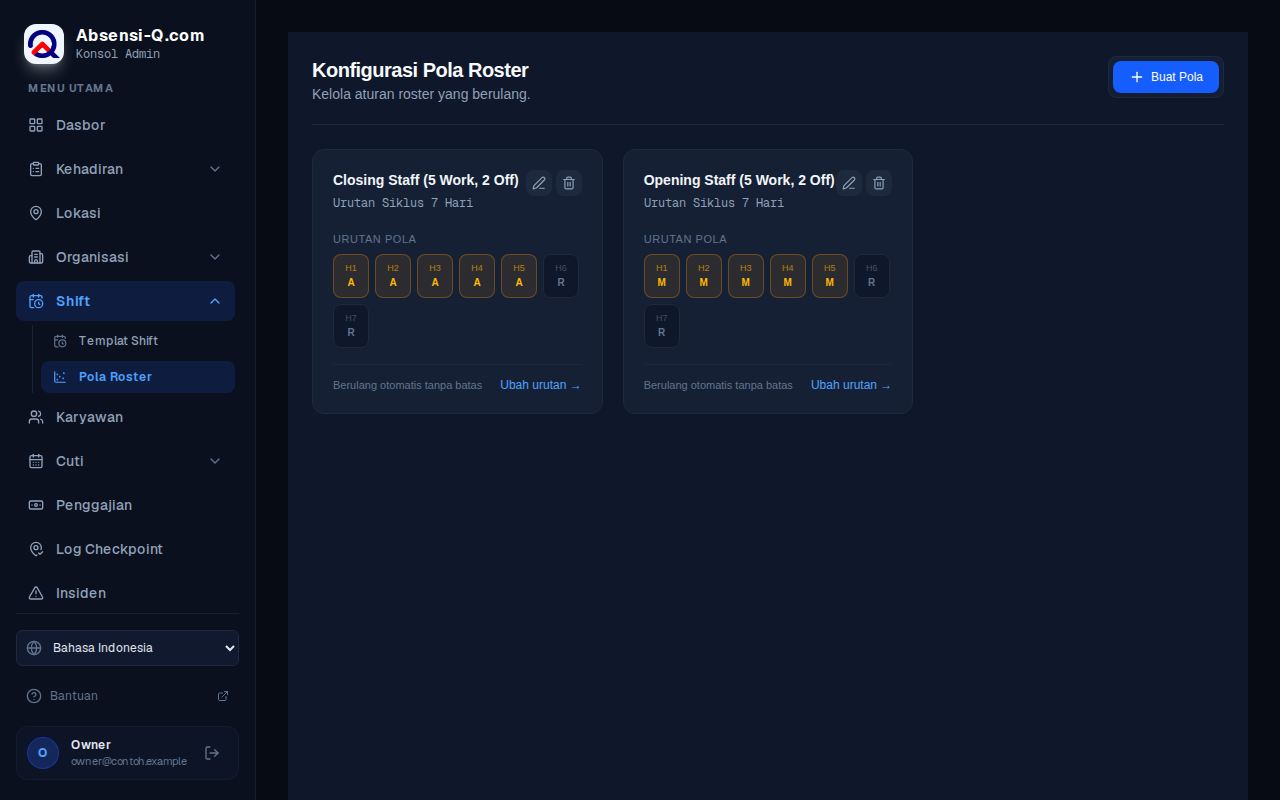
- Di menu, buka Shift, lalu Pola Roster.
- Tekan Buat Pola.
- Ketik Kode Pola dan Nama Pola.
- Ketik Panjang Siklus (Hari). Ini adalah jumlah hari sebelum pola berulang. Gunakan angka 1 sampai 30. Satu minggu biasa adalah 7.
- Di bawah Petakan Urutan Hari ke Shift Utama, pilih templat shift untuk setiap hari. Hari 1 berada paling awal. Pilih shift hari istirahat untuk hari libur.
- Tekan Simpan Pola.
Mengatur agar karyawan mengikuti roster
- Di menu, buka Organisasi, lalu Departemen atau Posisi.
- Tekan tombol ubah pada departemen atau posisi.
- Pilih pola roster di Pola Roster Bawaan.
- Tekan Simpan Perubahan.
Pola pada posisi jabatan menggantikan pola milik departemennya. Portal tidak menetapkan roster yang berbeda untuk satu karyawan secara khusus.
Untuk memeriksa hasilnya, buka kalender kehadiran seorang karyawan. Hari kerja yang akan datang tampil sebagai Terjadwal, dan hari libur tampil sebagai Hari libur. Karyawan juga melihat shiftnya di aplikasi karyawan.
Jika terjadi masalah
| Yang Anda lihat | Yang perlu dilakukan |
|---|---|
| Templat shift tidak dapat dihapus. | Masih ada pola roster yang memakainya. Ubah pola tersebut agar memakai shift lain, lalu hapus shift ini. |
| Karyawan tidak memiliki shift hari ini. | Periksa apakah posisi jabatan atau departemen karyawan memiliki Pola Roster Bawaan, dan apakah pola itu memiliki shift untuk hari tersebut. |
| Hari libur jatuh pada hari yang salah dalam seminggu. | Ingat bahwa Hari 1 dimulai pada hari Senin di minggu saat karyawan bergabung. Geser hari-hari dalam pola. |
Geser ke samping untuk melihat seluruh tabel.