Apa itu portal
Portal adalah situs web tempat pemilik dan admin perusahaan mengatur dan mengelola Absensi-Q. Karyawan tidak memakai portal. Karyawan memakai aplikasi karyawan untuk absen masuk dan absen pulang.
Setiap orang memiliki peran. Peran adalah kumpulan tugas yang boleh dilakukan orang tersebut. Portal memiliki dua peran.
| Peran | Untuk siapa | Yang dapat dilakukan di portal |
|---|---|---|
| Pemilik | Orang yang mendaftarkan perusahaan | Semua yang dapat dilakukan admin. Pemilik dibuat otomatis saat perusahaan didaftarkan. |
| Admin | Orang yang membantu mengelola akun perusahaan | Mengatur lokasi, organisasi, shift, dan karyawan, meninjau kehadiran, serta mengelola langganan. |
Geser ke samping untuk melihat seluruh tabel.
Mendaftarkan perusahaan Anda
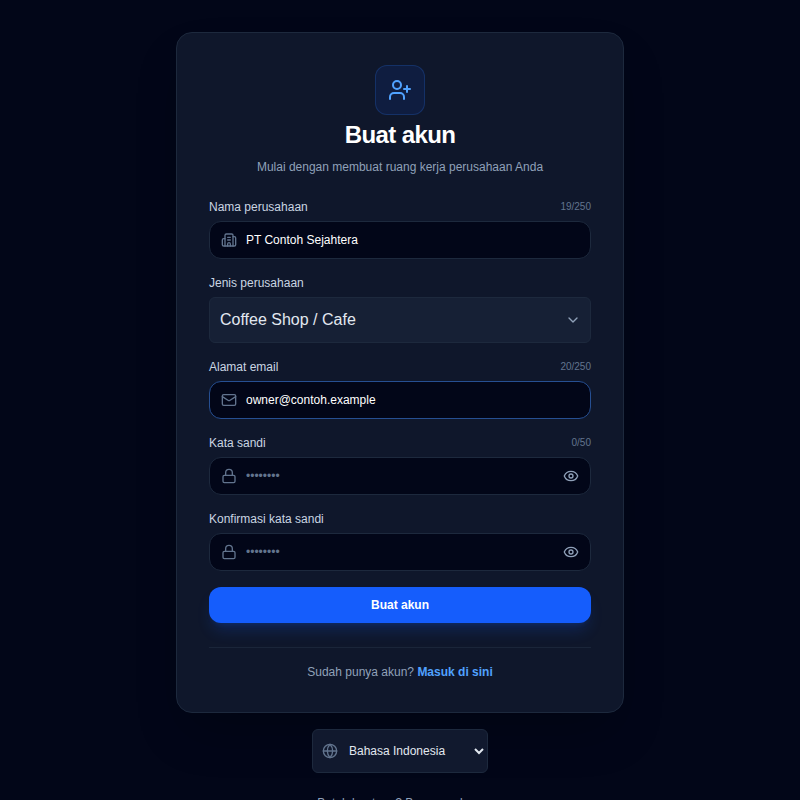
- Buka situs web Absensi-Q lalu tekan tombol daftar. Anda juga dapat menekan Daftar di sini di halaman masuk portal.
- Ketik nama usaha Anda di Nama perusahaan.
- Pilih Jenis perusahaan yang paling mendekati usaha Anda.Absensi-Q memakainya untuk menyiapkan pengaturan awal, seperti departemen, posisi, dan shift. Semuanya dapat Anda ubah nanti.
- Ketik Alamat email Anda. Gunakan alamat yang dapat Anda buka. Alamat ini dipakai untuk masuk dan untuk menerima tautan pengaturan ulang kata sandi.
- Ketik Kata sandi, lalu ketik lagi di Konfirmasi kata sandi.Batang kekuatan menunjukkan Lemah, Cukup, Baik, atau Kuat. Pilih kata sandi yang Baik atau Kuat, dan jangan memakainya di tempat lain.
- Tekan Buat akun. Halaman masuk akan terbuka. Akun Anda kini memiliki peran Pemilik.
Yang sudah siap setelah Anda mendaftar
Setelah Anda mendaftar, Absensi-Q mengisi pengaturan awal di latar belakang, sesuai jenis perusahaan yang Anda pilih. Isinya meliputi templat shift (jam kerja), pola roster (jadwal kerja yang berulang), posisi jabatan, dan departemen.
Proses ini dapat memerlukan waktu sebentar. Tinjau dahulu, lalu sesuaikan dengan perusahaan Anda. Kami menyarankan urutan berikut:
- Tambahkan lokasi kerja Anda dan gambar area tempat karyawan boleh absen.
- Periksa departemen dan posisi jabatan, lalu ubah jika perlu.
- Periksa shift dan pola roster.
- Tambahkan karyawan Anda dan undang mereka ke aplikasi karyawan.
- Periksa langganan Anda.
Masuk ke portal
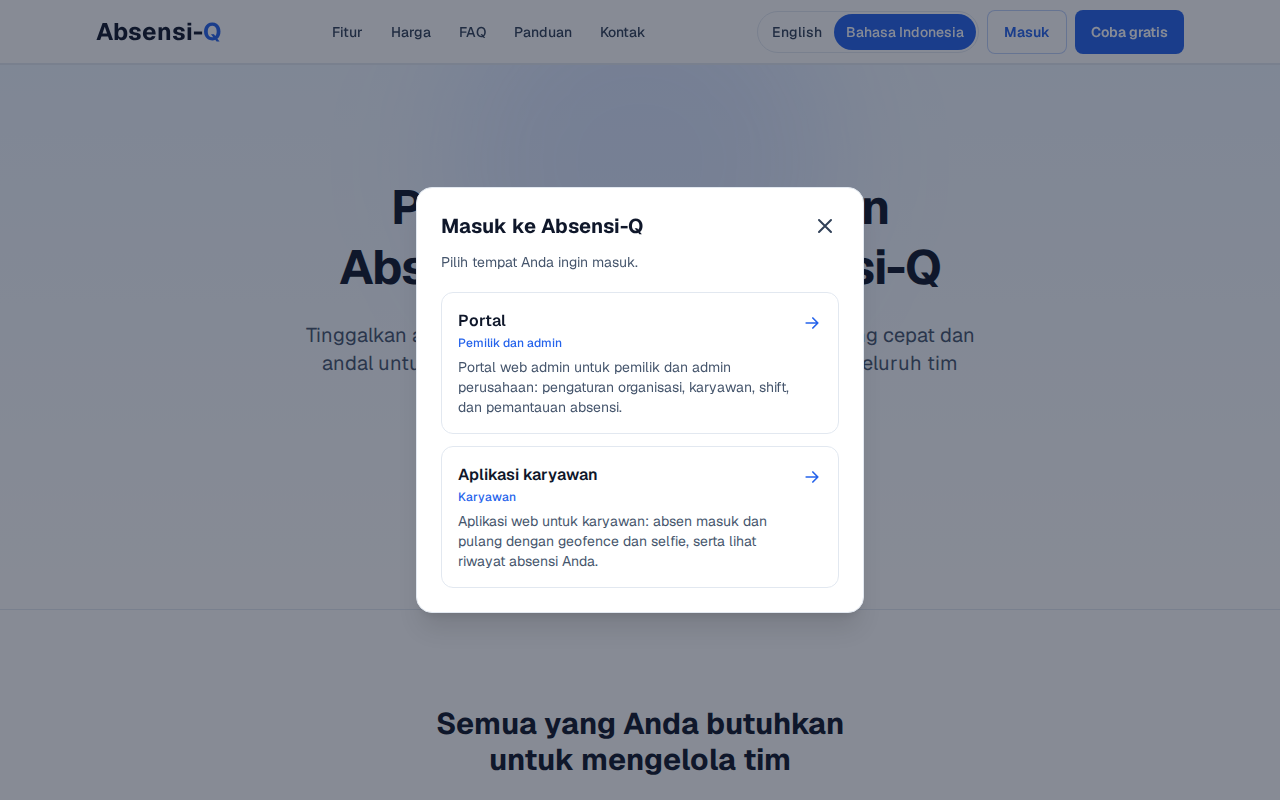
- Buka situs web Absensi-Q lalu tekan Masuk di bagian atas halaman.
- Jendela berjudul Masuk ke Absensi-Q akan terbuka. Pilih Portal. Pilihan ini untuk pemilik dan admin.
- Ketik Alamat email dan Kata sandi Anda, lalu tekan Masuk.
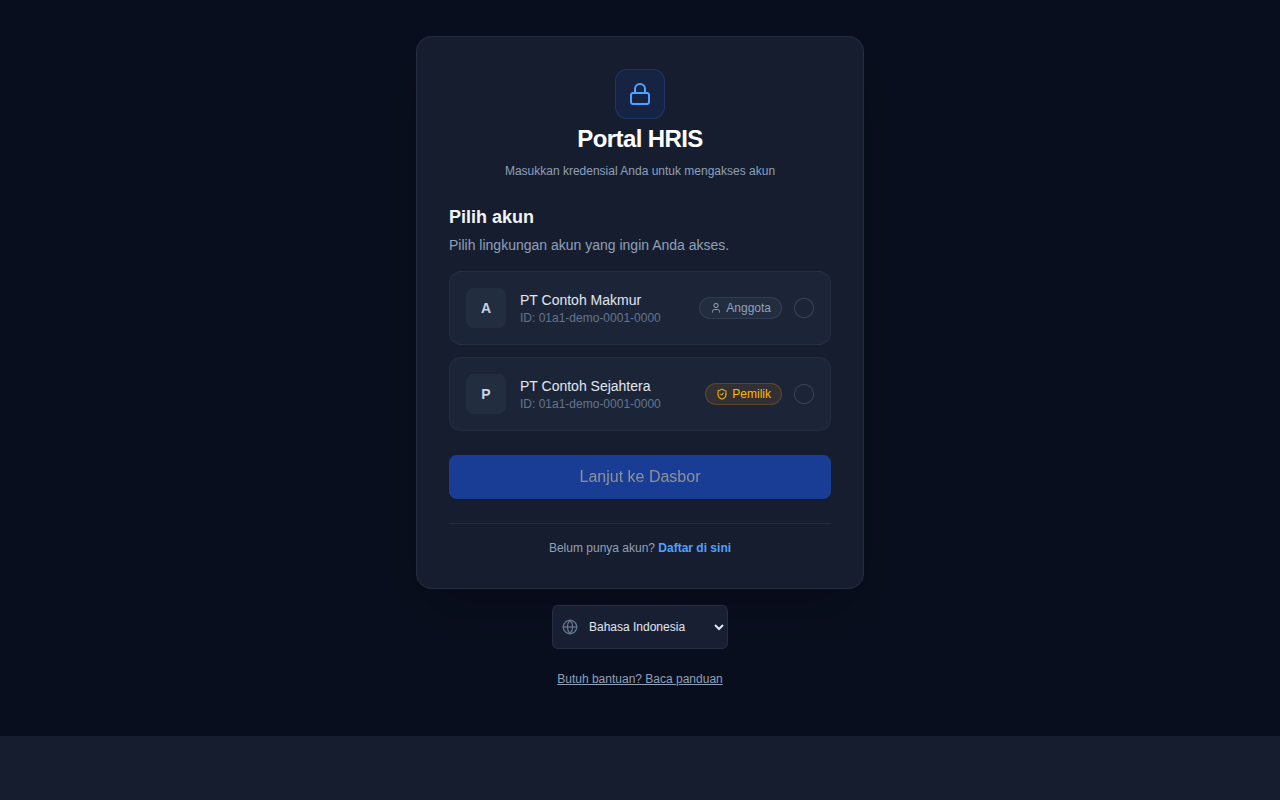
- Jika email Anda terdaftar di lebih dari satu perusahaan, halaman Pilih akun akan muncul. Halaman ini menampilkan nama setiap perusahaan dan peran Anda. Pilih salah satu, lalu tekan Lanjut ke Dasbor.
- Dasbor akan terbuka. Setelah selesai, tekan Keluar di menu samping.
Jika Anda lupa kata sandi
- Di halaman masuk, tekan Lupa kata sandi?.
- Ketik Alamat email Anda lalu tekan Kirim tautan pengaturan ulang.
- Halaman Periksa email Anda akan muncul. Buka email Anda lalu tekan tautan di dalamnya.Tautan berlaku selama 30 menit. Jika email tidak ditemukan, periksa folder spam. Anda dapat meminta tautan lain setelah satu menit dengan menekan Kirim ulang.
- Di halaman Atur kata sandi baru, ketik kata sandi baru di Kata sandi baru dan ketik lagi di Konfirmasi kata sandi baru.Kata sandi harus terdiri dari 8 sampai 128 karakter dan tidak boleh sama dengan alamat email Anda. Kedua isian harus sama.
- Tekan Perbarui kata sandi. Pesan Kata sandi diperbarui akan muncul.
- Tekan Kembali ke halaman masuk lalu masuk dengan kata sandi baru Anda.
Jika terjadi masalah
| Yang Anda lihat | Yang perlu dilakukan |
|---|---|
| Email atau kata sandi tidak valid. | Periksa penulisan email dan kata sandi Anda. Jika tidak yakin, tekan Lupa kata sandi?. |
| Terlalu banyak percobaan. Tunggu beberapa menit, lalu coba lagi. | Tunggu beberapa menit, lalu coba lagi. |
| Tautan ini tidak dapat digunakan. Tautan tidak valid, telah kedaluwarsa, atau sudah digunakan. | Tekan Minta tautan baru lalu gunakan email yang baru. Tautan pengaturan ulang berlaku 30 menit dan hanya sekali pakai. |
| Email pengaturan ulang tidak Anda terima. | Periksa folder spam, tunggu satu menit, lalu tekan Kirim ulang. Jika tetap tidak datang, hubungi kami melalui kontak di bagian akhir situs web ini. |
| Daftar departemen, posisi, atau shift masih kosong beberapa menit setelah Anda mendaftar. | Muat ulang halaman. Jika masih kosong, hubungi kami melalui kontak di bagian akhir situs web ini. |
Geser ke samping untuk melihat seluruh tabel.